Comment créer un Menu Board botanique vert sarcelle foncé
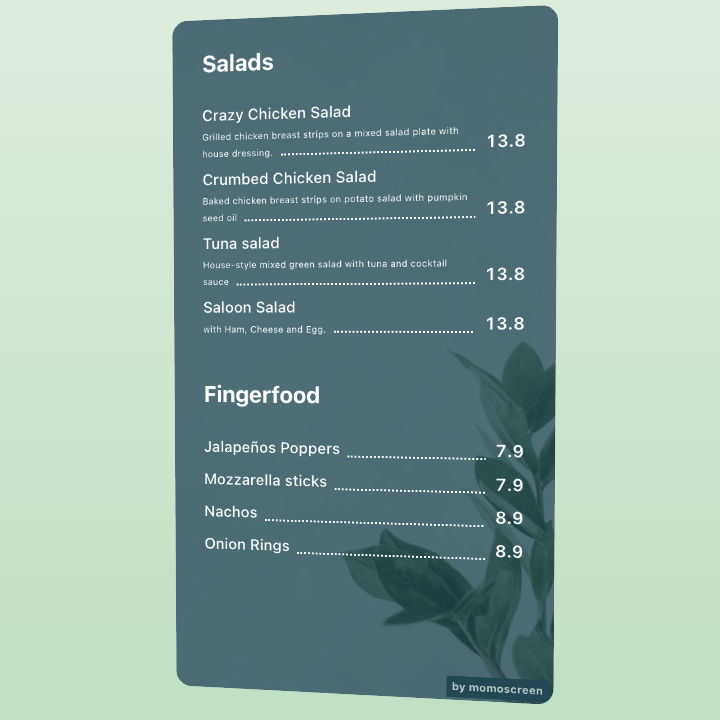
Dans ce tutoriel, vous apprendrez à configurer un Menu Board élégant avec un fond vert sarcelle profond, des titres de catégorie en gras, des points de suite pour les prix et une illustration botanique décorative. Avant de commencer, assurez-vous d'être connecté et d'avoir au moins 2 catégories de menu créées avec leurs produits et prix prêts.
Étape par étape
Ouvrir les Menu Boards
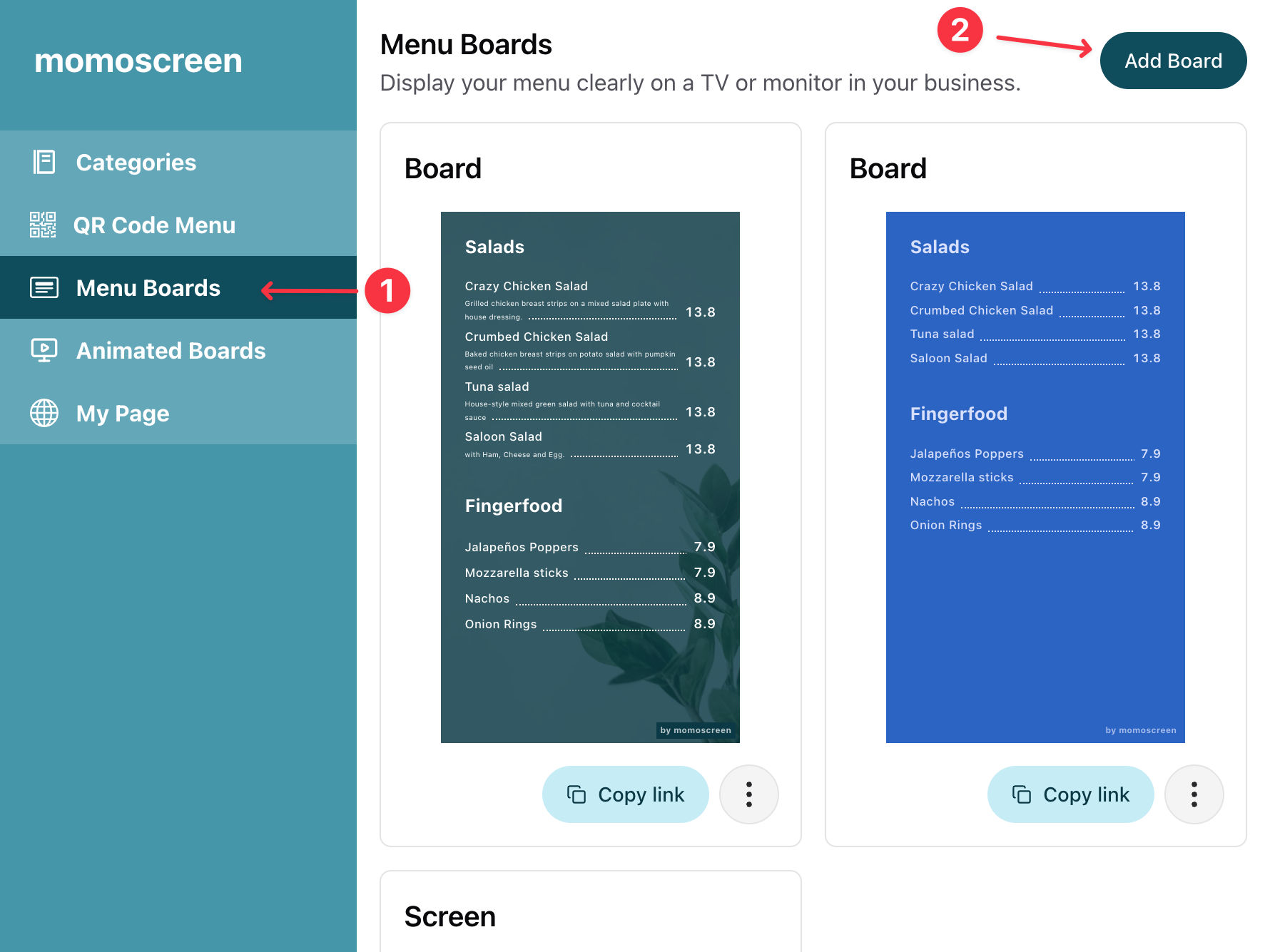
Allez dans « Menu Boards » dans la barre latérale et cliquez sur « Add Board » pour commencer.
Choisir le format du board
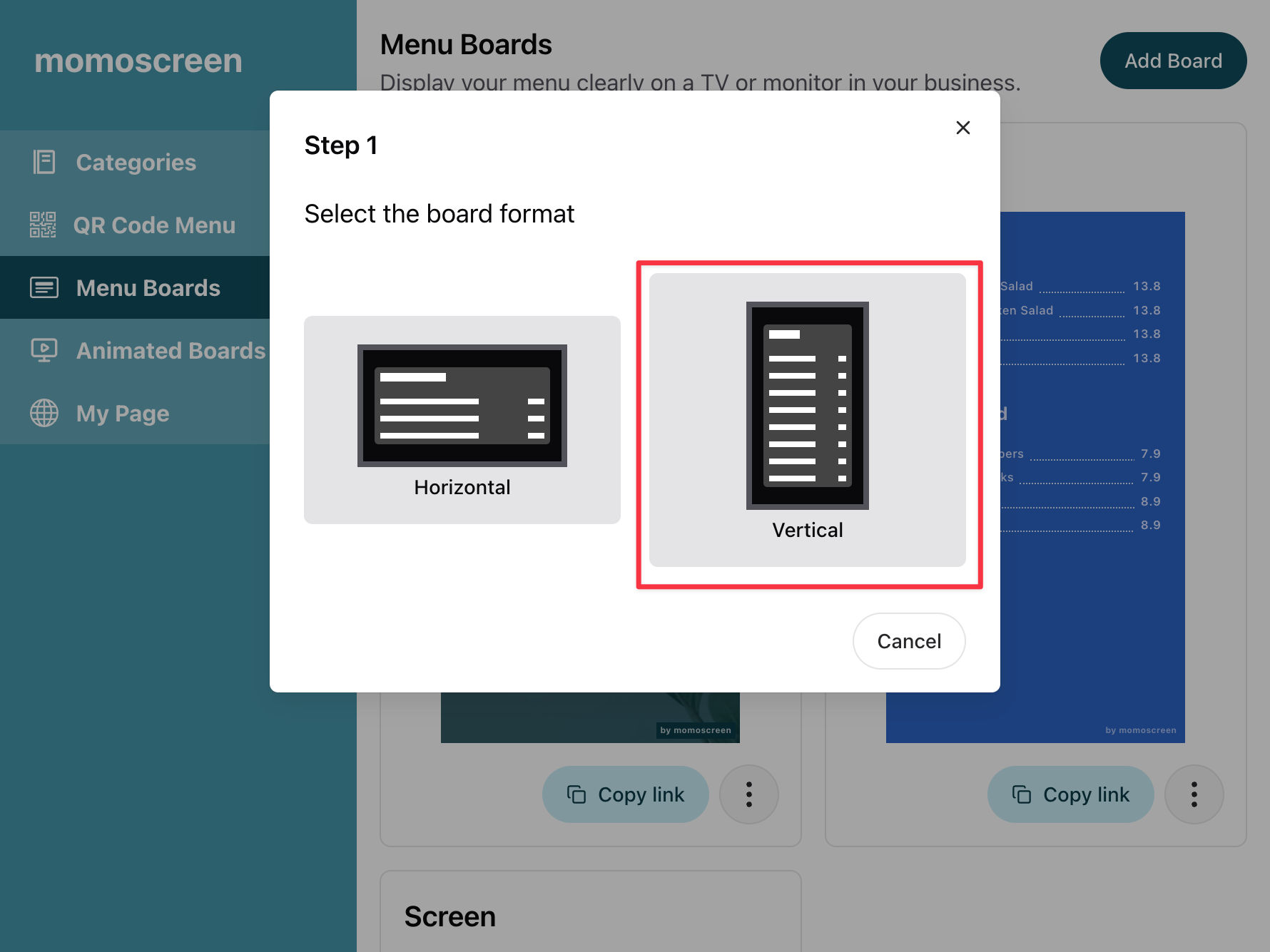
Choisissez un format vertical ou horizontal pour votre board. Pour cet exemple, nous choisissons le format vertical.
Choisir le type de division
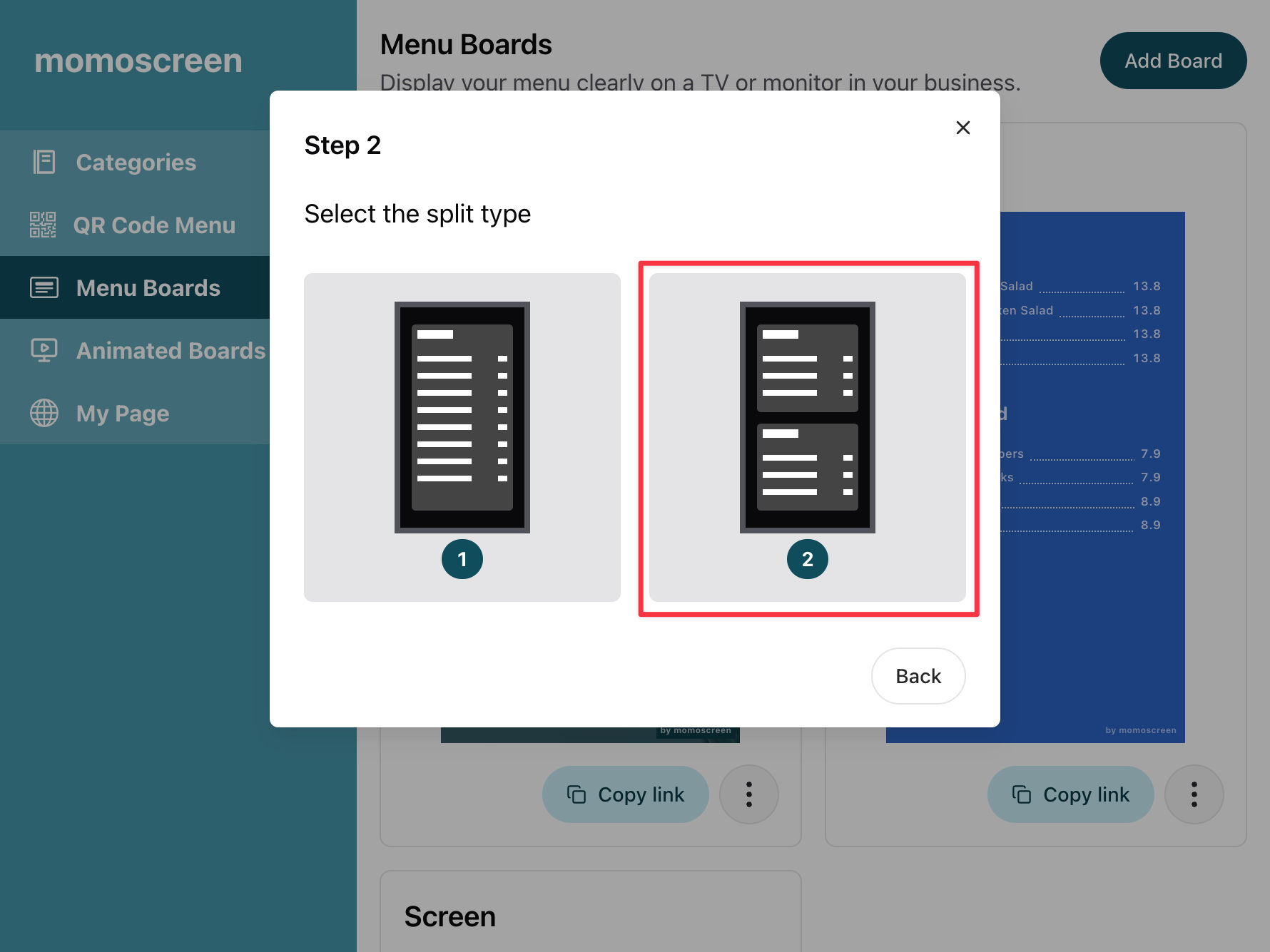
Décidez combien de catégories de menu vous voulez afficher — une ou deux empilées l'une sur l'autre. Nous utiliserons deux pour cet exemple.
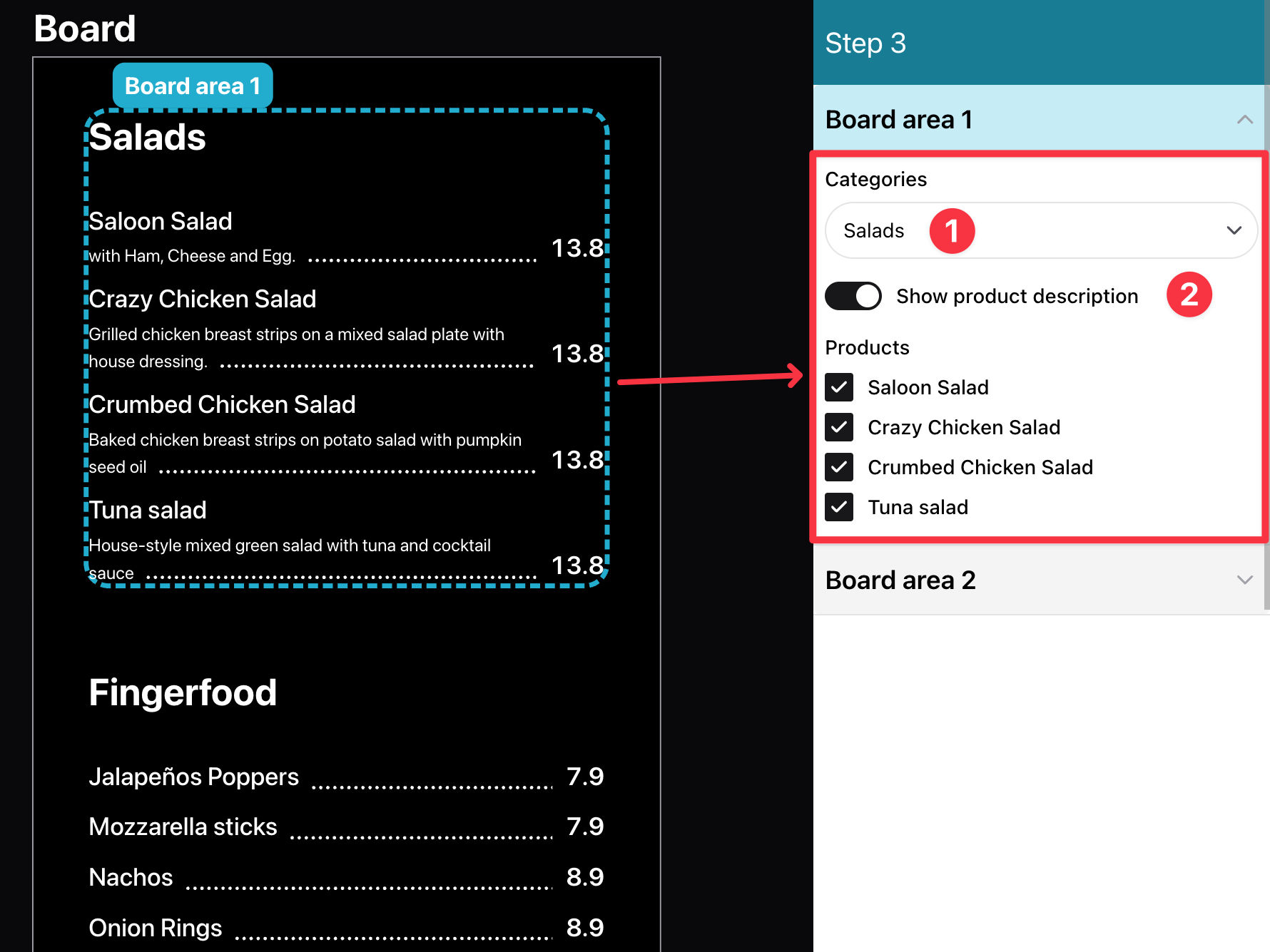
Sélectionner vos catégories de menu
Choisissez les catégories et produits du menu à afficher. Vous pouvez aussi décider d'afficher ou non la description du produit. Une fois satisfait de la sélection, cliquez sur Suivant.
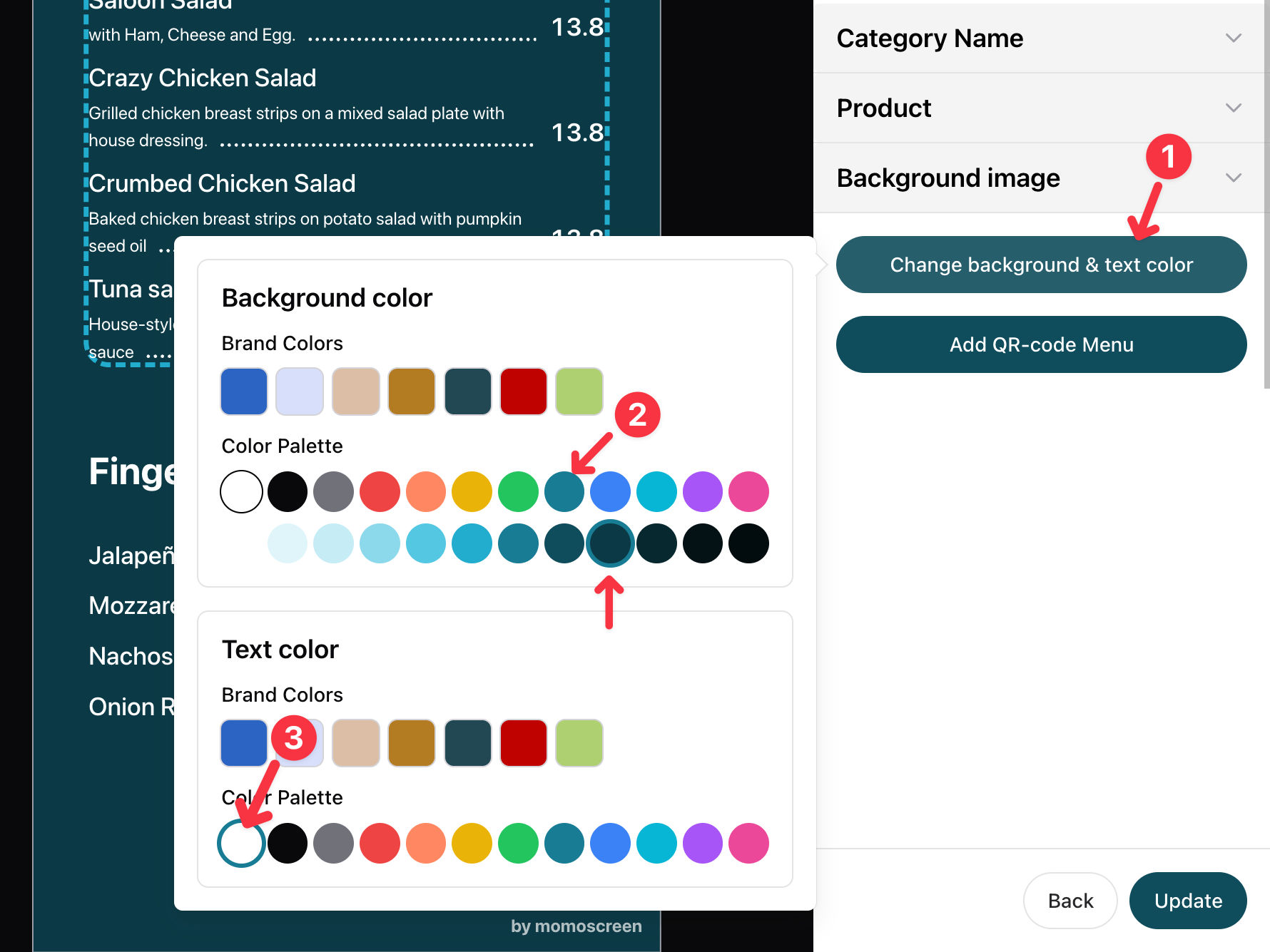
Colorer votre Menu Board
Cliquez sur « Change Background & Text Color » et choisissez Teal comme couleur de fond et blanc pour le texte.

Ajouter une image de fond
Ouvrez « Background Image », allez dans « Select from Collection » → « General » et choisissez l'image botanique. Enfin, baissez l'opacité à 20 pour que l'image se fonde doucement dans le fond.
Enregistrer & terminé !
Cliquez sur Enregistrer — votre menu board est prêt ! Il s'affichera désormais à l'écran, propre et professionnel.
Bon à savoir
Vous pouvez téléverser n'importe quelle image comme fond — utilisez simplement votre propre photo ou votre identité visuelle à la place de l'image de la collection. Et ne vous inquiétez pas pour la mise à jour : toutes les modifications apportées à vos catégories de menu, comme un changement de prix, le renommage d'un plat ou la modification d'une description, apparaîtront automatiquement sur votre board.
Prêt à impressionner vos clients ?
Commencez à créer votre menu board maintenant — 100 % gratuit — et offrez à votre établissement un affichage professionnel et attractif en quelques minutes.