Botanik Koyu Turkuaz Menu Board Nasıl Oluşturulur
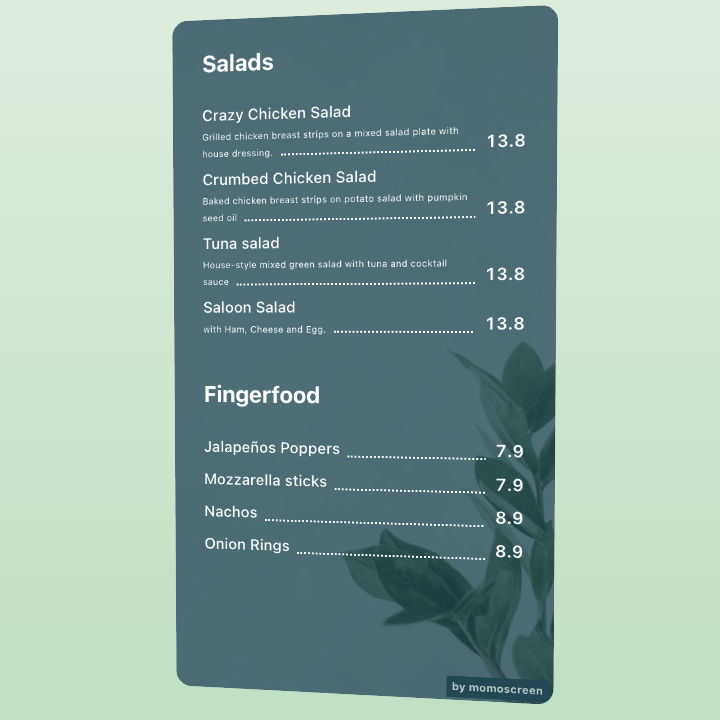
Bu öğreticide, derin turkuaz arka planlı, kalın kategori başlıkları, noktalı fiyat liderleri ve dekoratif bir botanik illüstrasyon içeren şık bir menu board nasıl kurulacağını öğreneceksiniz. Başlamadan önce giriş yaptığınızdan ve en az 2 menü kategorisi ile bunlara ait ürün ve fiyatların hazır olduğundan emin olun.
Adım adım
Menu Boards'u Açın
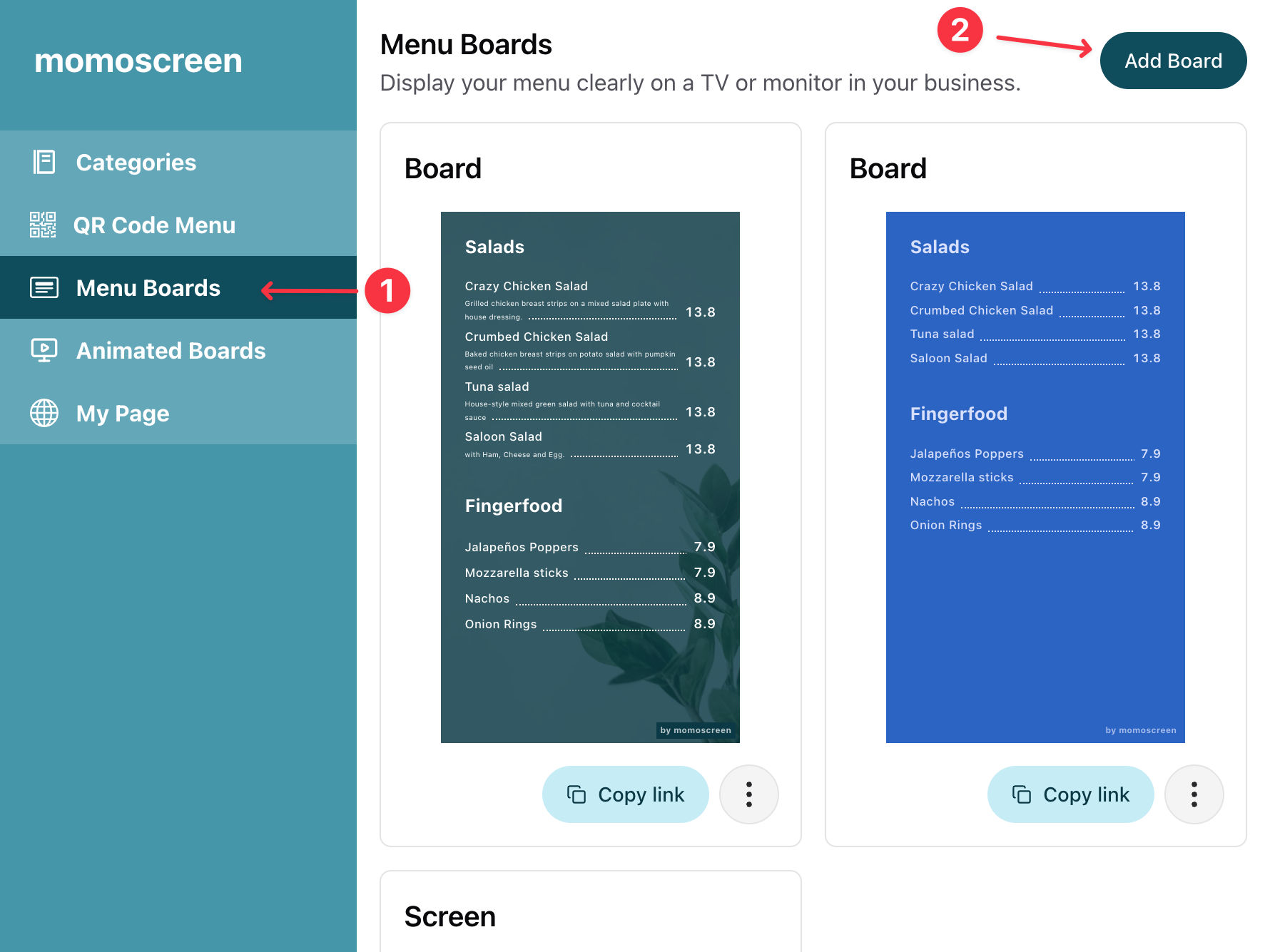
Kenar çubuğunda "Menu Boards" bölümüne gidin ve başlamak için "Add Board" öğesine tıklayın.
Bir Pano Formatı Seçin
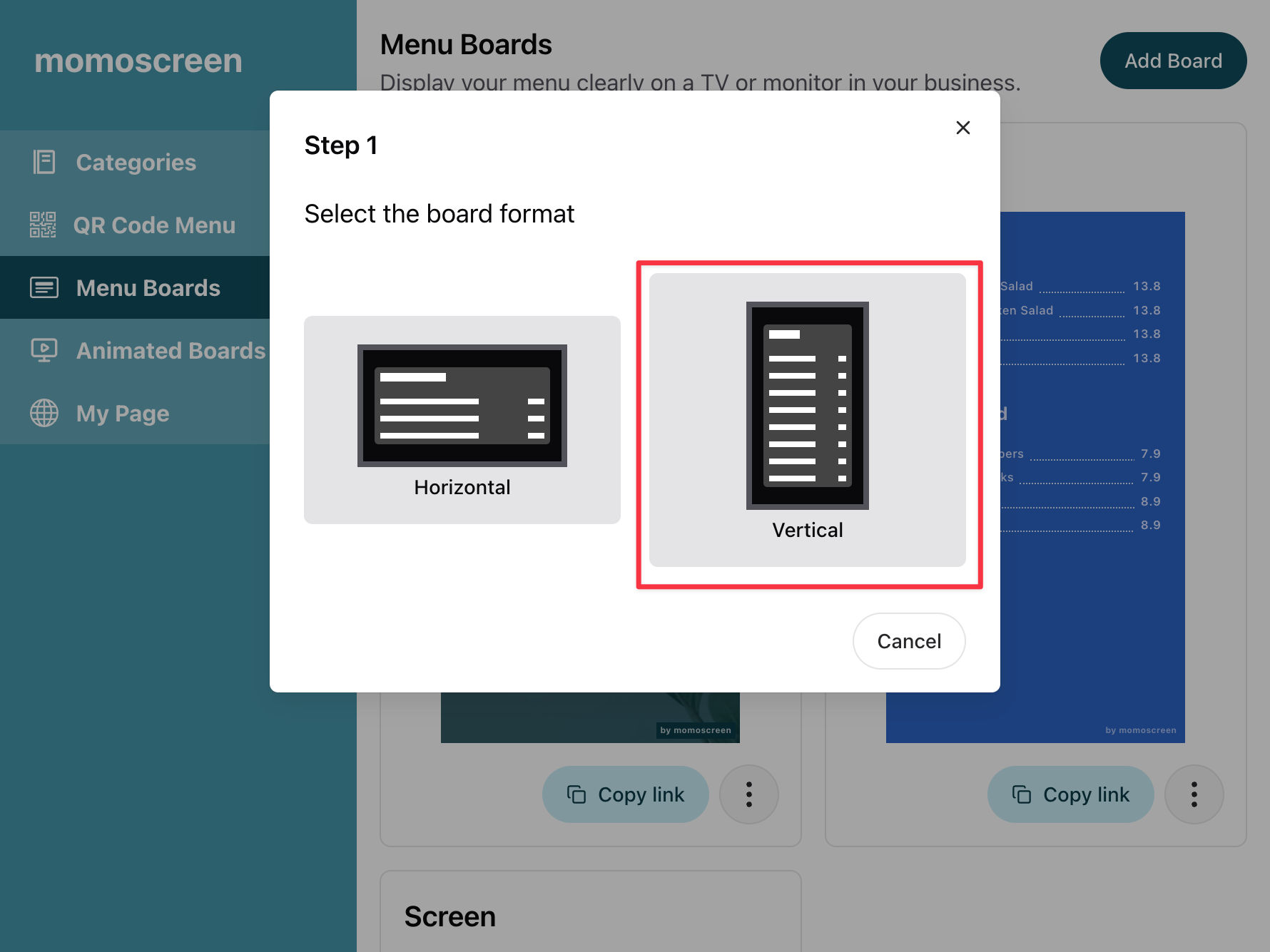
Panonuz için dikey veya yatay bir düzen seçin. Bu örnekte dikey formatı kullanacağız.
Bölünme Türünü Seçin
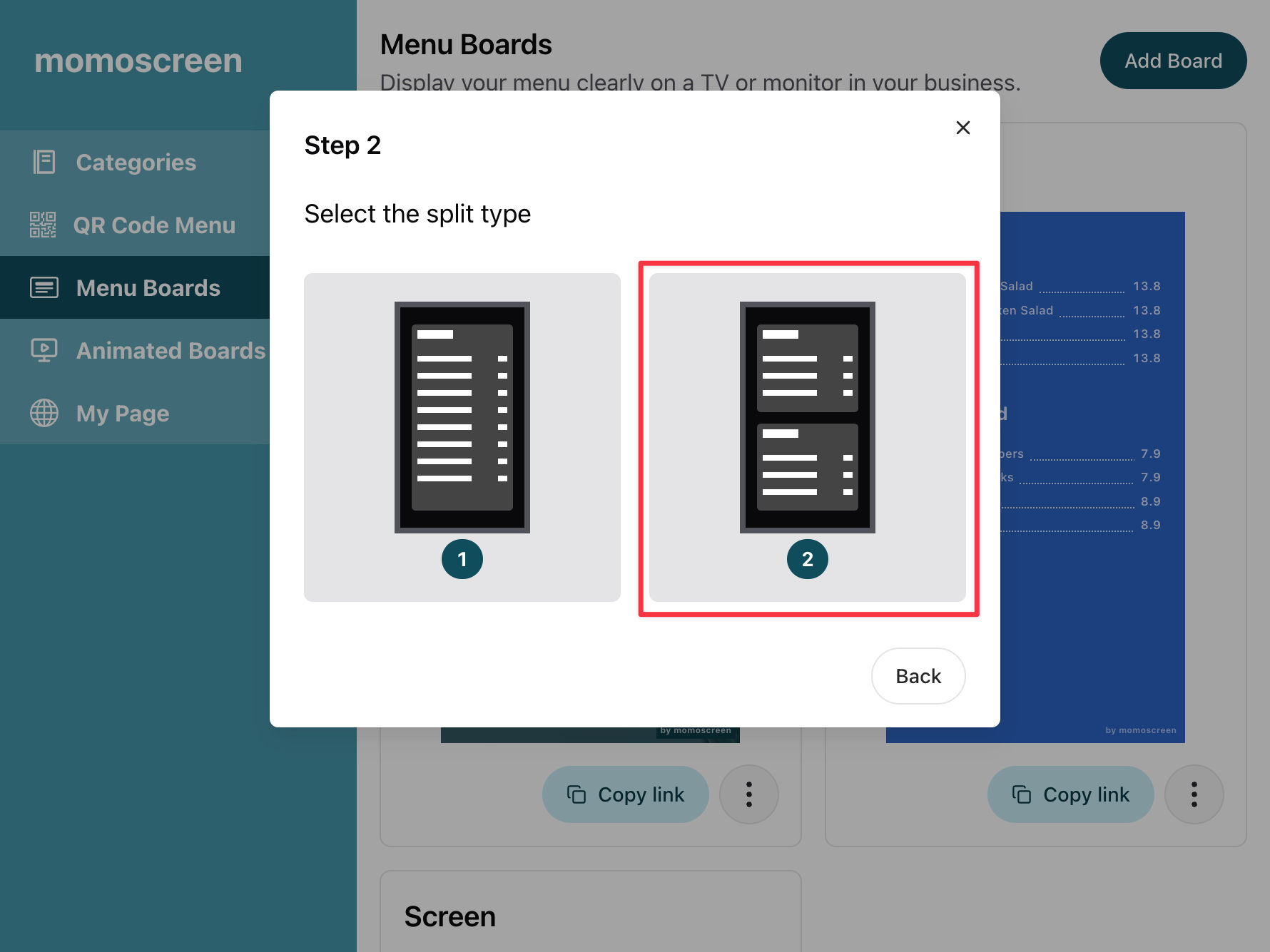
Panoda göstermek istediğiniz menü kategorilerinin sayısına karar verin — üst üste bir veya iki. Bu örnek için ikiyi seçiyoruz.
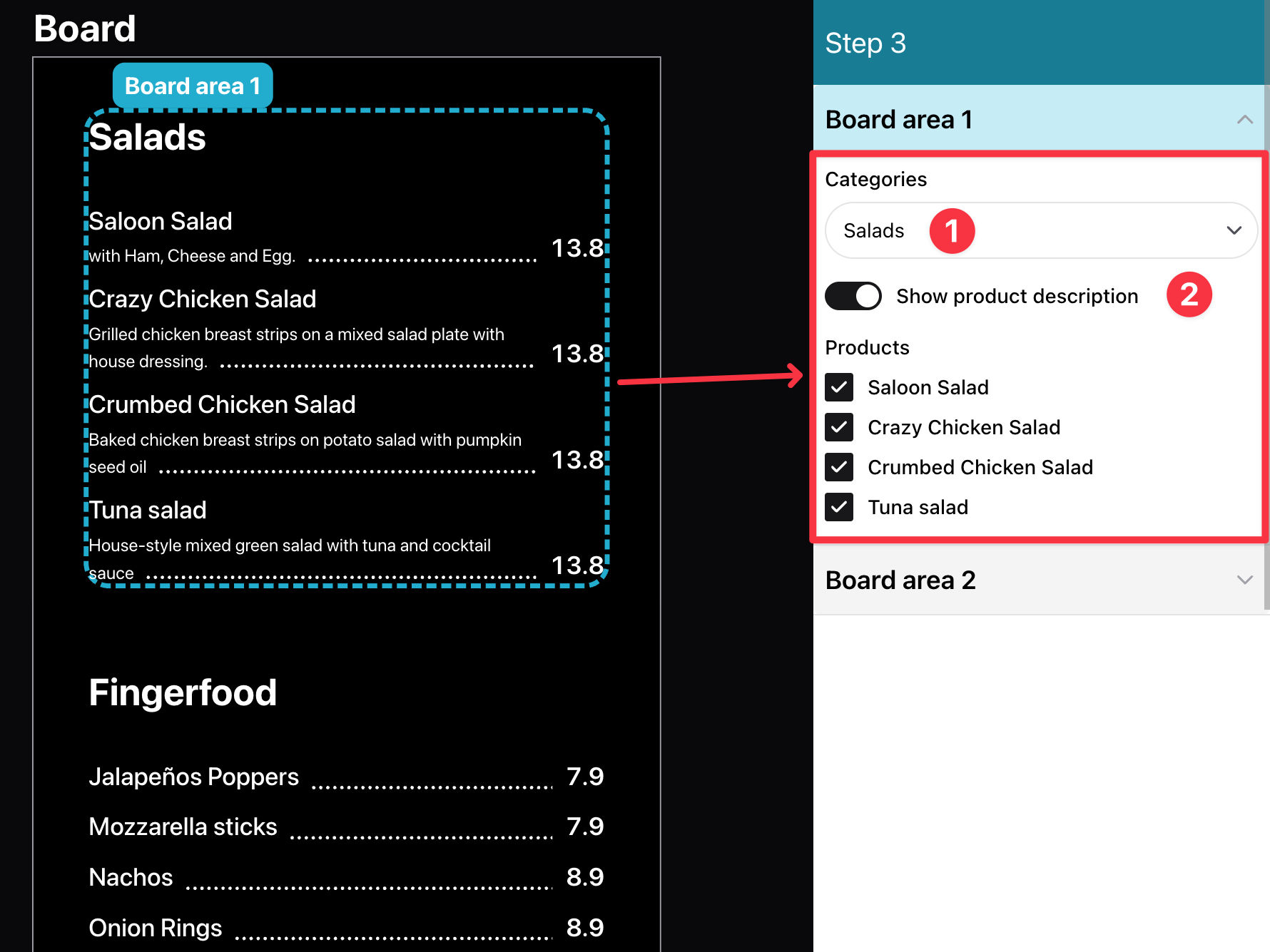
Menü Kategorilerinizi Seçin
Göstermek istediğiniz menü kategorilerini ve ürünleri seçin. Ürün açıklamasını gösterip göstermemeye de karar verebilirsiniz. Seçimden memnunsanız İleri'ye tıklayın.
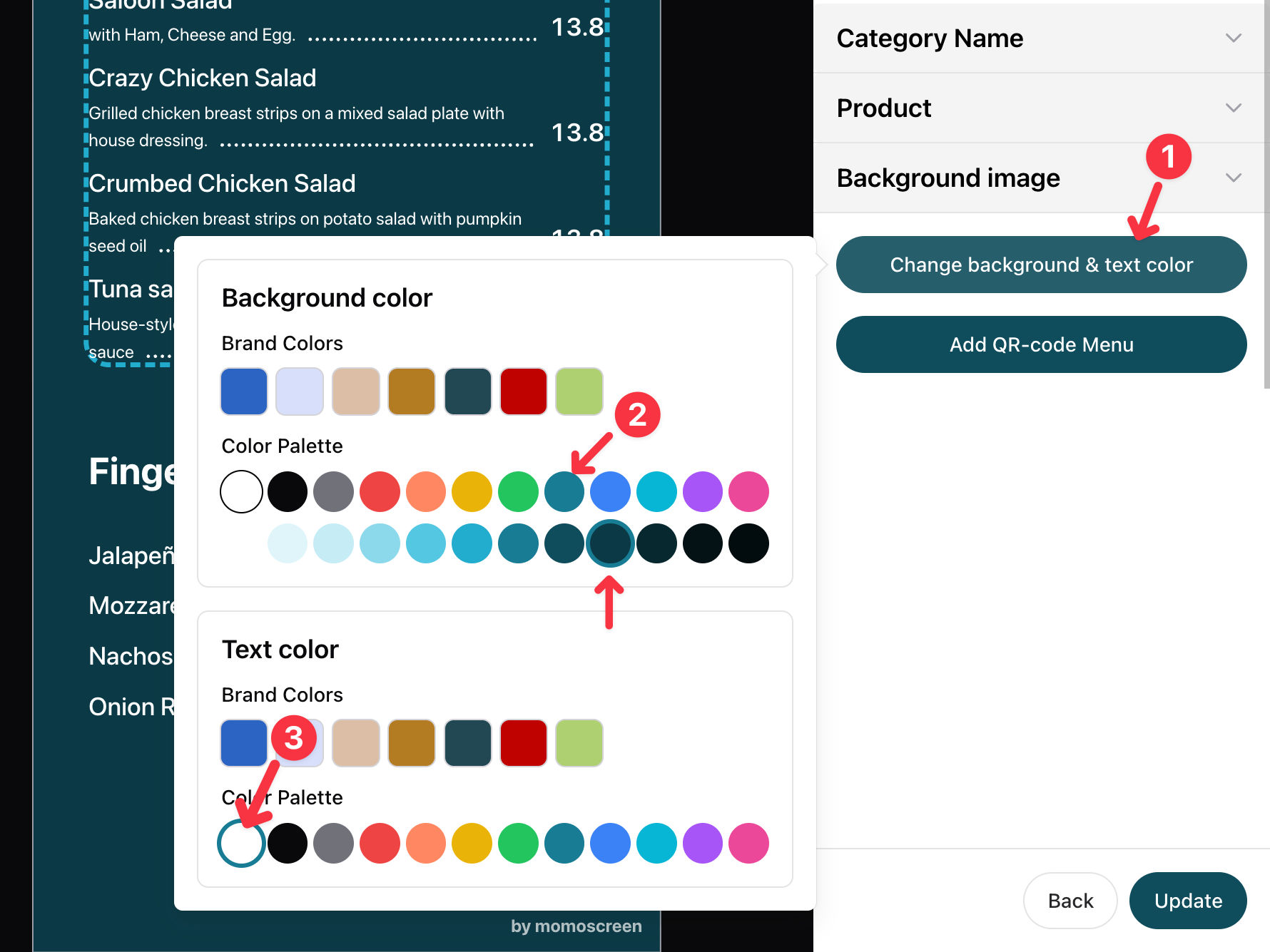
Menu Board'unuzun Rengini Ayarlayın
"Change Background & Text Color" öğesine tıklayın ve arka plan için Turkuaz, metin için beyazı seçin.

Arka Plan Görseli Ekleyin
"Background Image" bölümünü açın, "Select from Collection" → "General" yolunu izleyin ve botanik bitki görselini seçin. Son olarak opaklığı 20'ye düşürün ki görsel arka plana yumuşakça karışsın.
Kaydet & Tamam!
Kaydet'e basın — menu board'unuz hazır! Artık ekranda temiz ve profesyonel görünecek.
Bilmeniz iyi olur
İstediğiniz herhangi bir görseli arka plan olarak yükleyebilirsiniz — koleksiyon görseli yerine kendi fotoğrafınızı veya markalaşmanızı kullanın. Ayrıca menü kategorilerinizde yaptığınız herhangi bir değişiklik; fiyat güncellemesi, yemek adını değiştirme veya açıklama düzenleme gibi, panonuzda otomatik olarak görünecektir, bu yüzden güncel tutmak kolaydır.
Misafirlerinizi etkilemeye hazır mısınız?
Hemen şimdi menu board'unuzu oluşturmaya başlayın — %100 ücretsiz — ve restoranınıza sadece birkaç dakikada profesyonel, dikkat çekici bir görünüm kazandırın.