Come creare una Menu Board botanica color teal scuro
In questo tutorial imparerai come impostare una elegante Menu Board con sfondo teal scuro, titoli di categoria in grassetto, punti di raccordo per i prezzi e un'illustrazione botanica decorativa. Prima di iniziare, assicurati di essere loggato e di avere almeno 2 categorie di menu con i rispettivi prodotti e prezzi pronti.
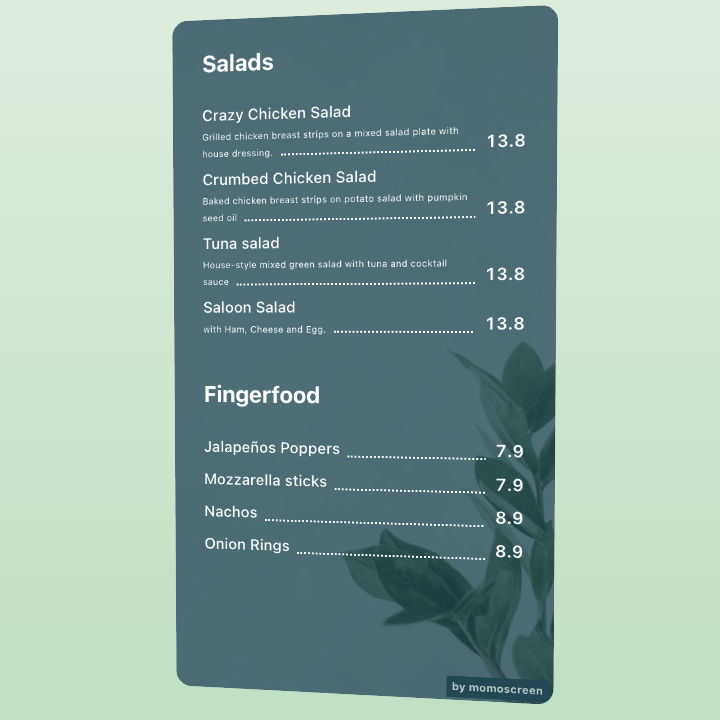
Passo dopo passo
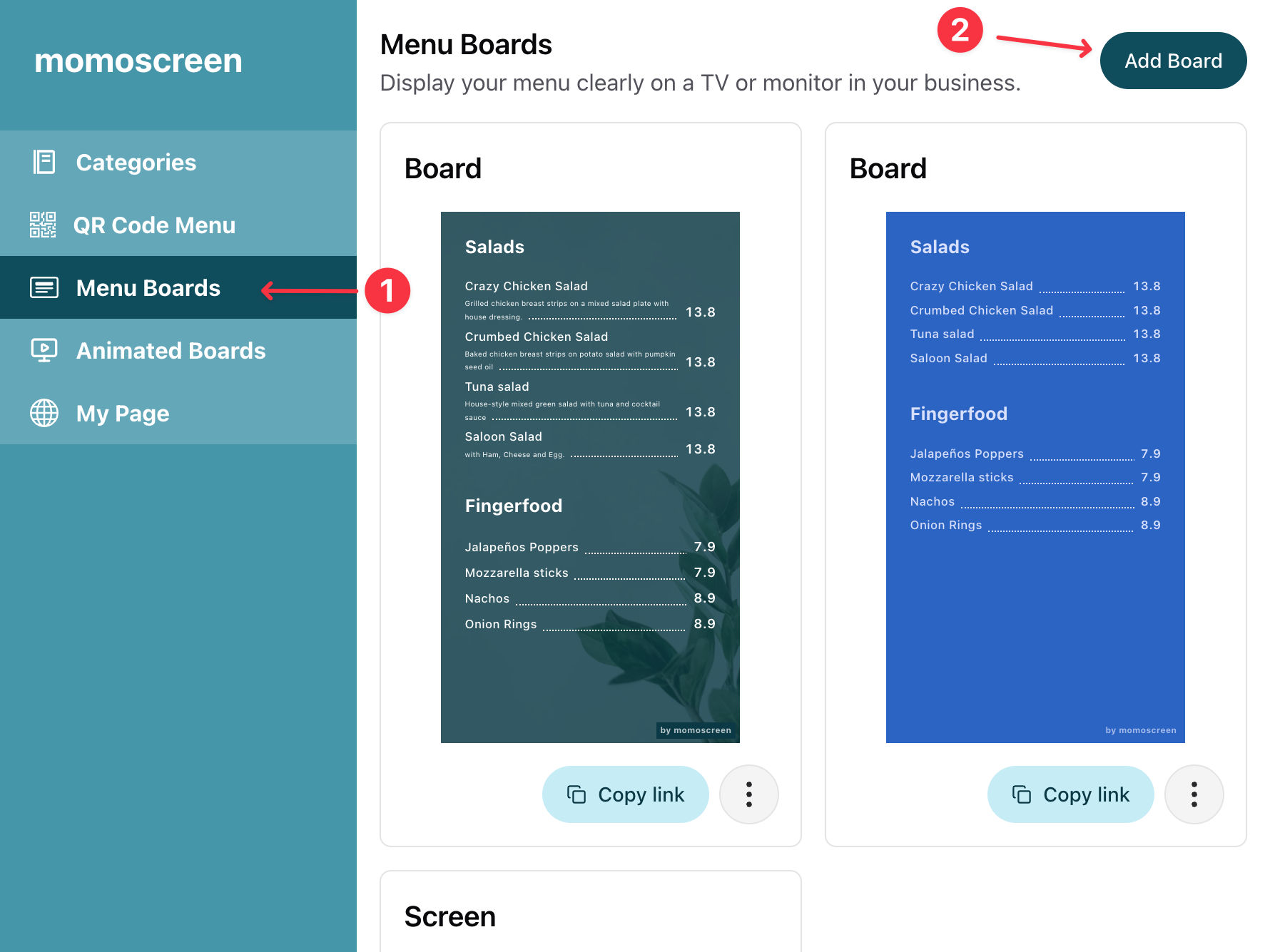
Apri Bacheche menu
Vai su "Bacheche menu" nella barra laterale e clicca su "Aggiungi bacheca" per cominciare.
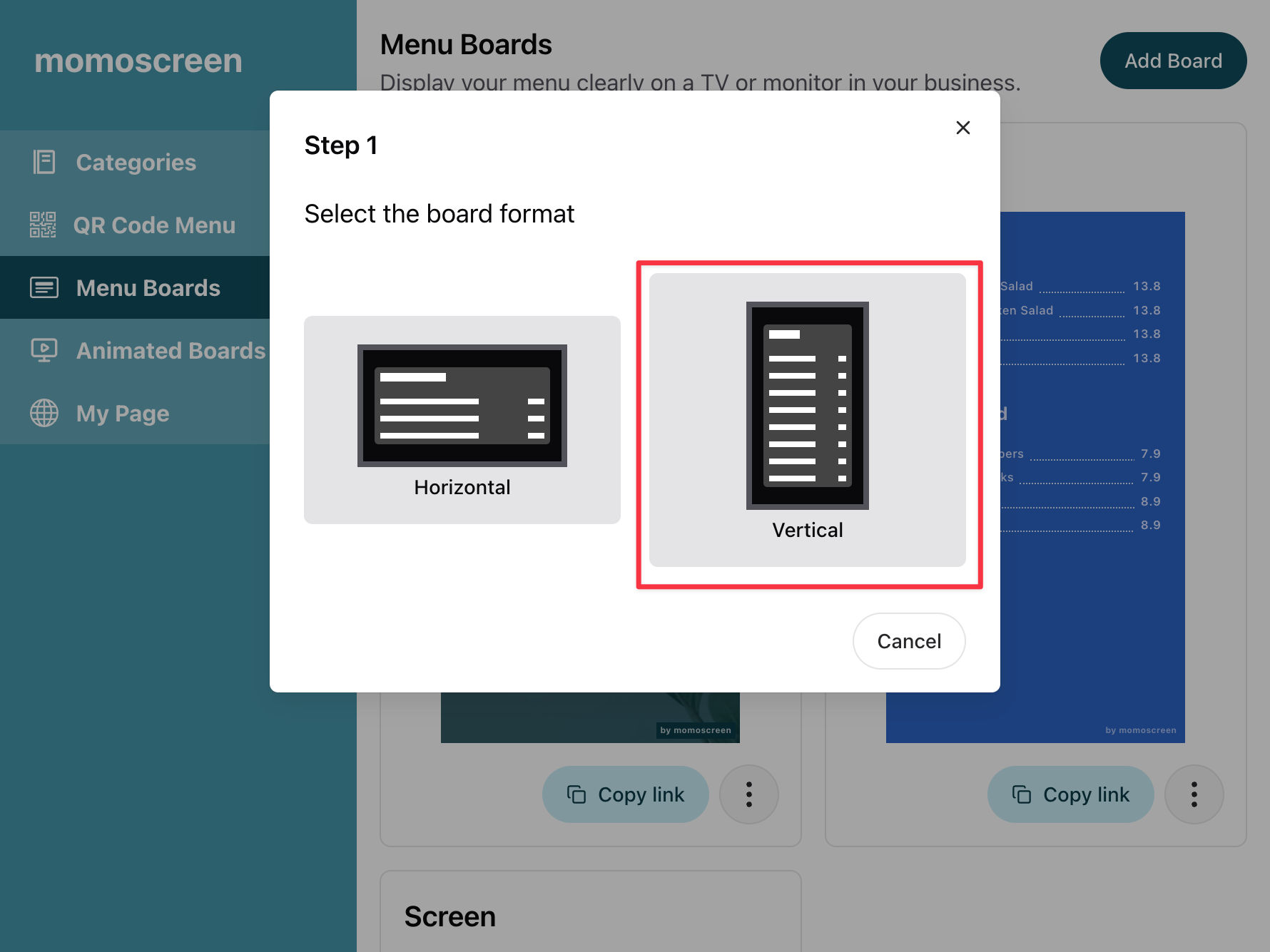
Scegli il formato della bacheca
Seleziona un layout verticale o orizzontale per la tua bacheca. Per questo esempio scegliamo il formato verticale.
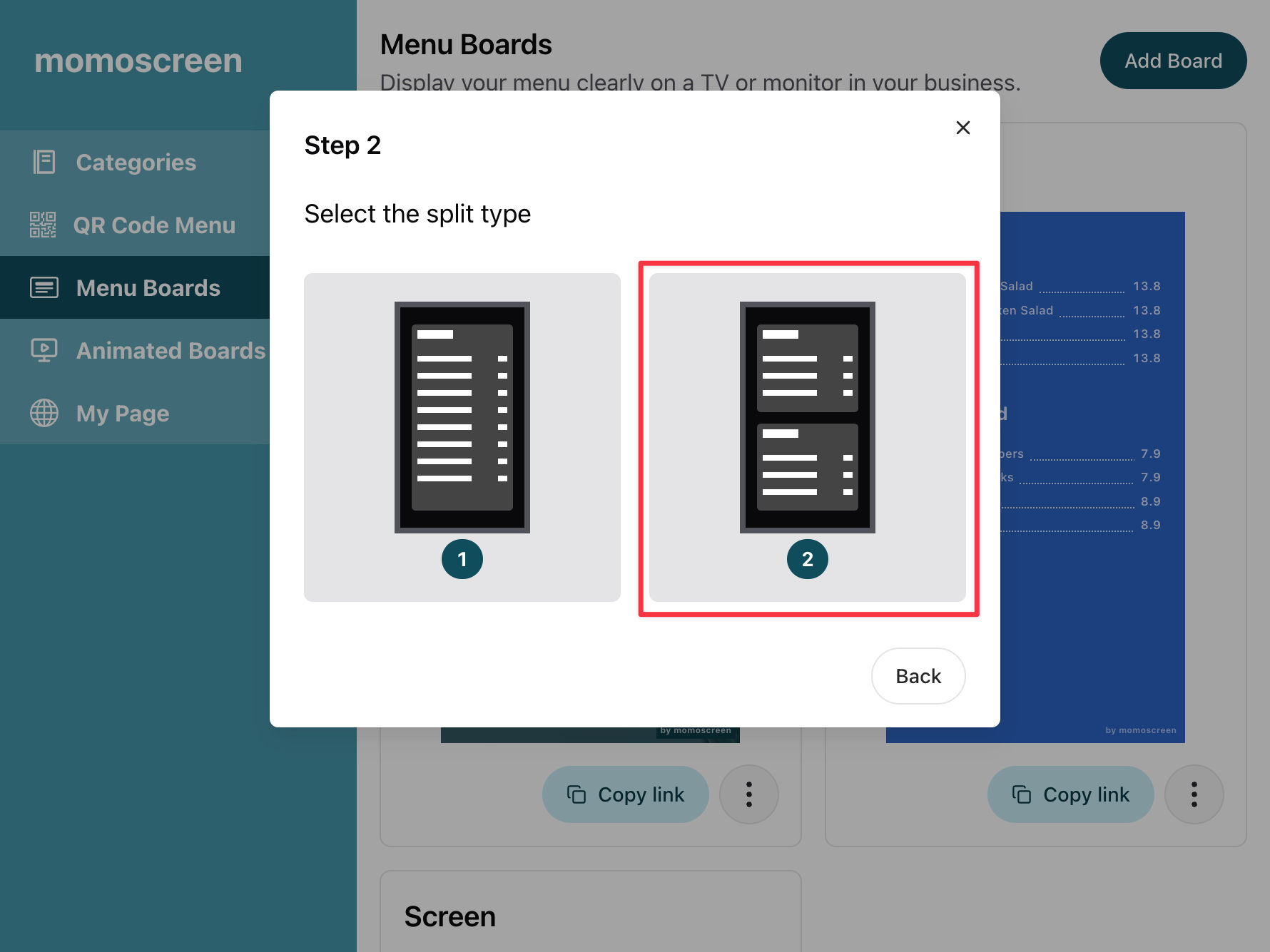
Scegli il tipo di divisione
Decidi quante categorie di menu vuoi mostrare sulla bacheca — una o due impilate. Per questo esempio useremo due.
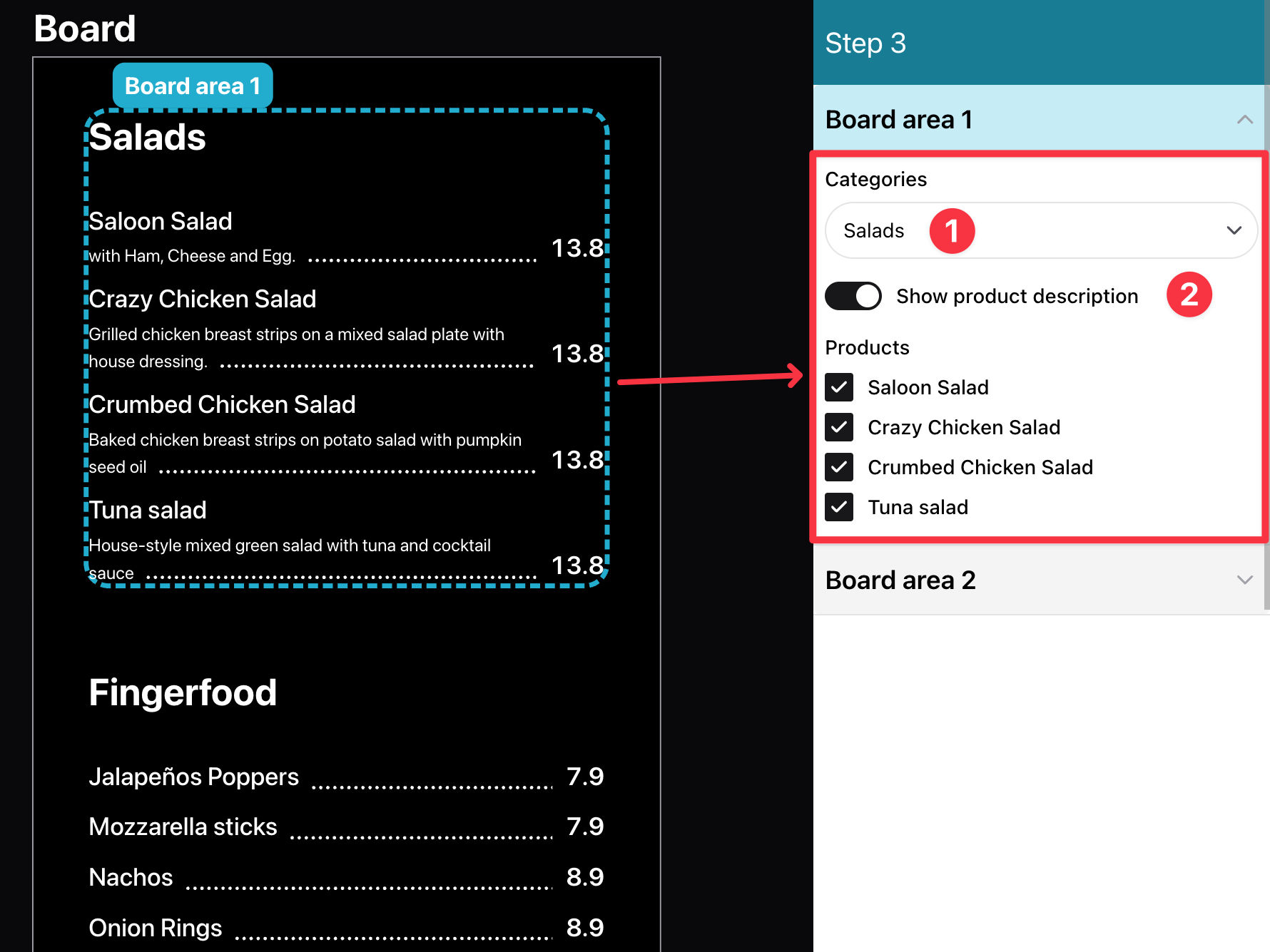
Seleziona le categorie del menu
Scegli quali categorie di menu e prodotti vuoi visualizzare. Puoi anche decidere se mostrare la descrizione del prodotto o no. Quando sei soddisfatto della selezione, clicca Avanti.
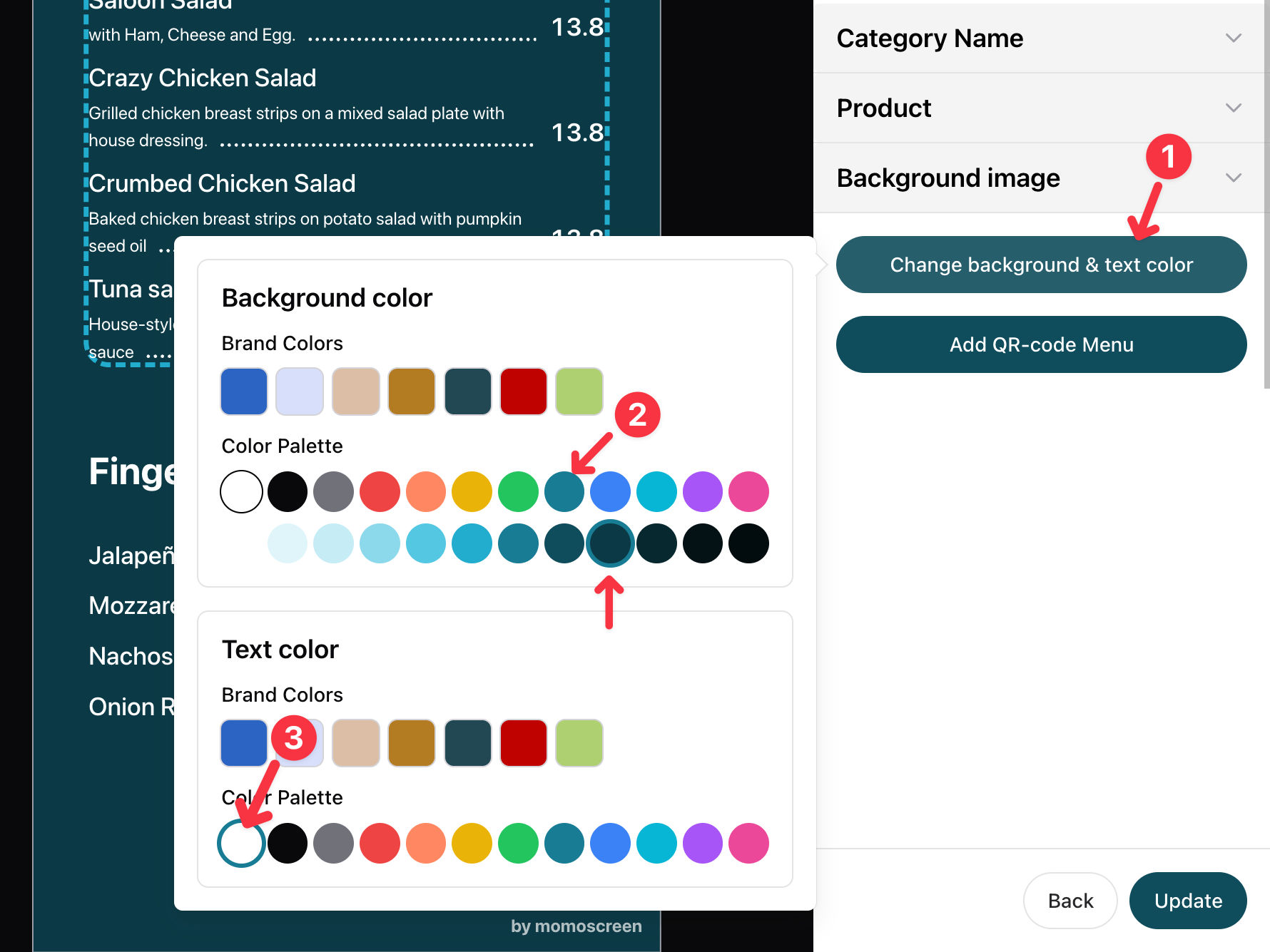
Colora la tua Menu Board
Clicca su "Cambia colore di sfondo e testo" e scegli Teal come sfondo e bianco come colore del testo.

Aggiungi un'immagine di sfondo
Apri "Immagine di sfondo", vai su "Seleziona dalla raccolta" → "Generali" e scegli l'immagine botanica. Infine, abbassa l'opacità al 20 in modo che l'immagine si integri delicatamente nello sfondo.
Salva e fatto!
Clicca Salva — la tua bacheca è pronta! Ora apparirà sullo schermo con un aspetto pulito e professionale.
Da sapere
Puoi caricare qualsiasi immagine come sfondo — usa una tua foto o il materiale del tuo brand invece dell'immagine della raccolta. E non preoccuparti di tenere tutto aggiornato: qualsiasi modifica alle tue categorie di menu, come aggiornare un prezzo, rinominare un piatto o modificare una descrizione, verrà mostrata automaticamente sulla bacheca.
Pronto a stupire i tuoi ospiti?
Inizia a creare la tua Menu Board ora — 100% gratuita — e dona al tuo locale un'esposizione professionale e d'impatto in pochi minuti.