Como Criar um Menu Board Botânico em Verde-Teal Escuro
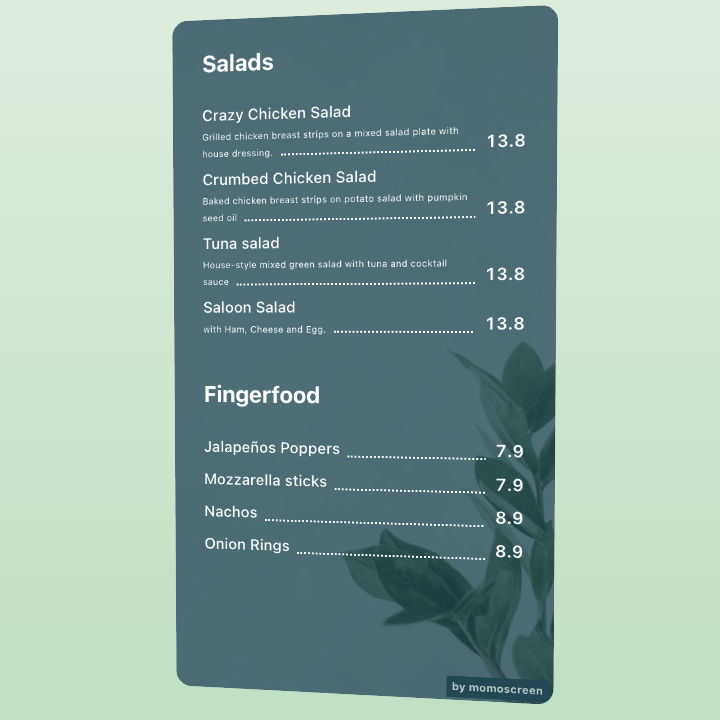
Neste tutorial você vai aprender a configurar um Menu Board elegante com fundo verde-teal escuro, títulos de categoria em negrito, pontos entre itens e preços, e uma ilustração botânica decorativa. Antes de começar, certifique-se de estar logado e ter pelo menos 2 categorias de menu criadas com seus itens e preços prontos.
Passo a passo
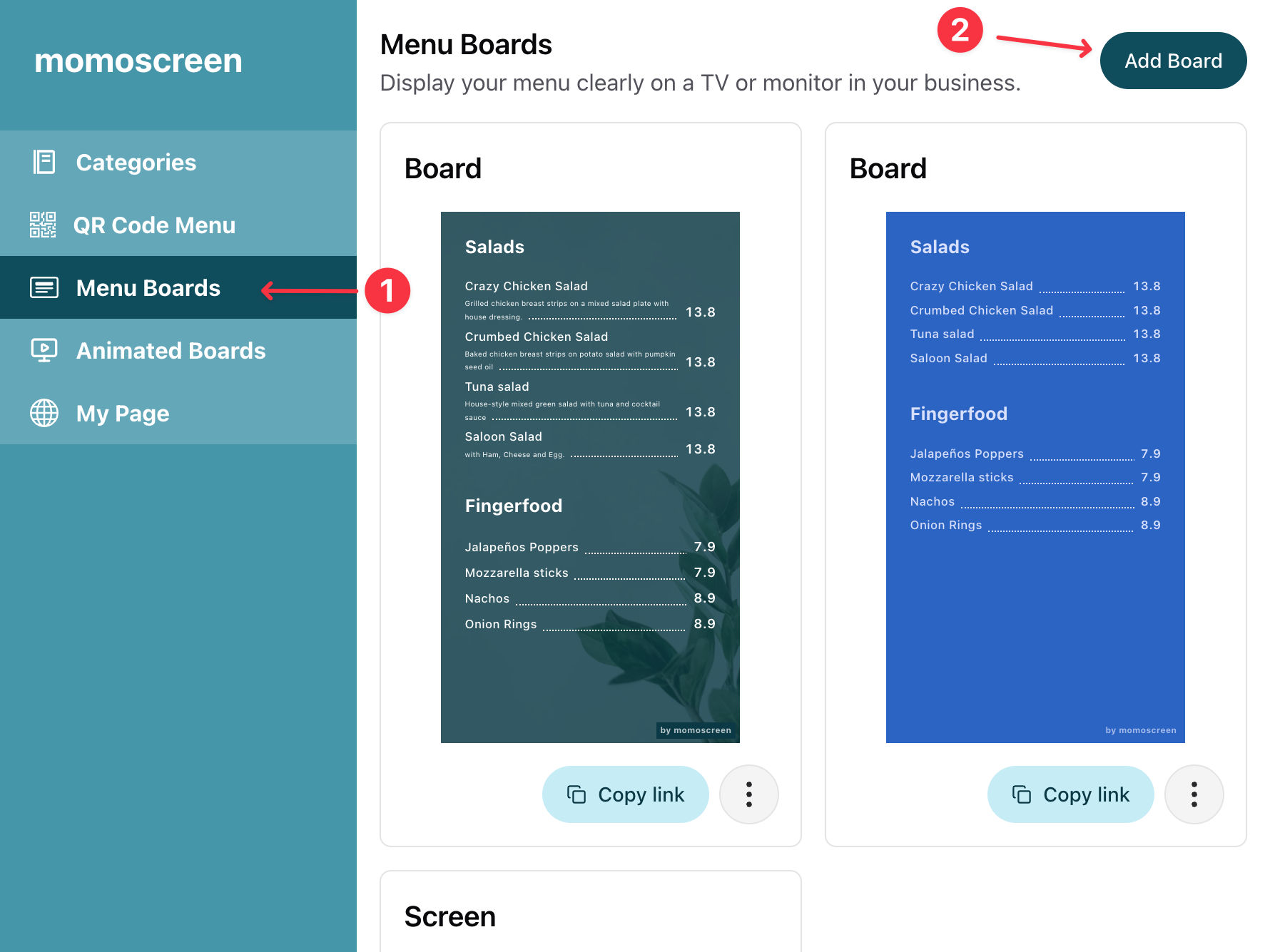
Abra Quadros de Menu
Vá para "Quadros de Menu" na barra lateral e clique em "Adicionar Quadro" para começar.
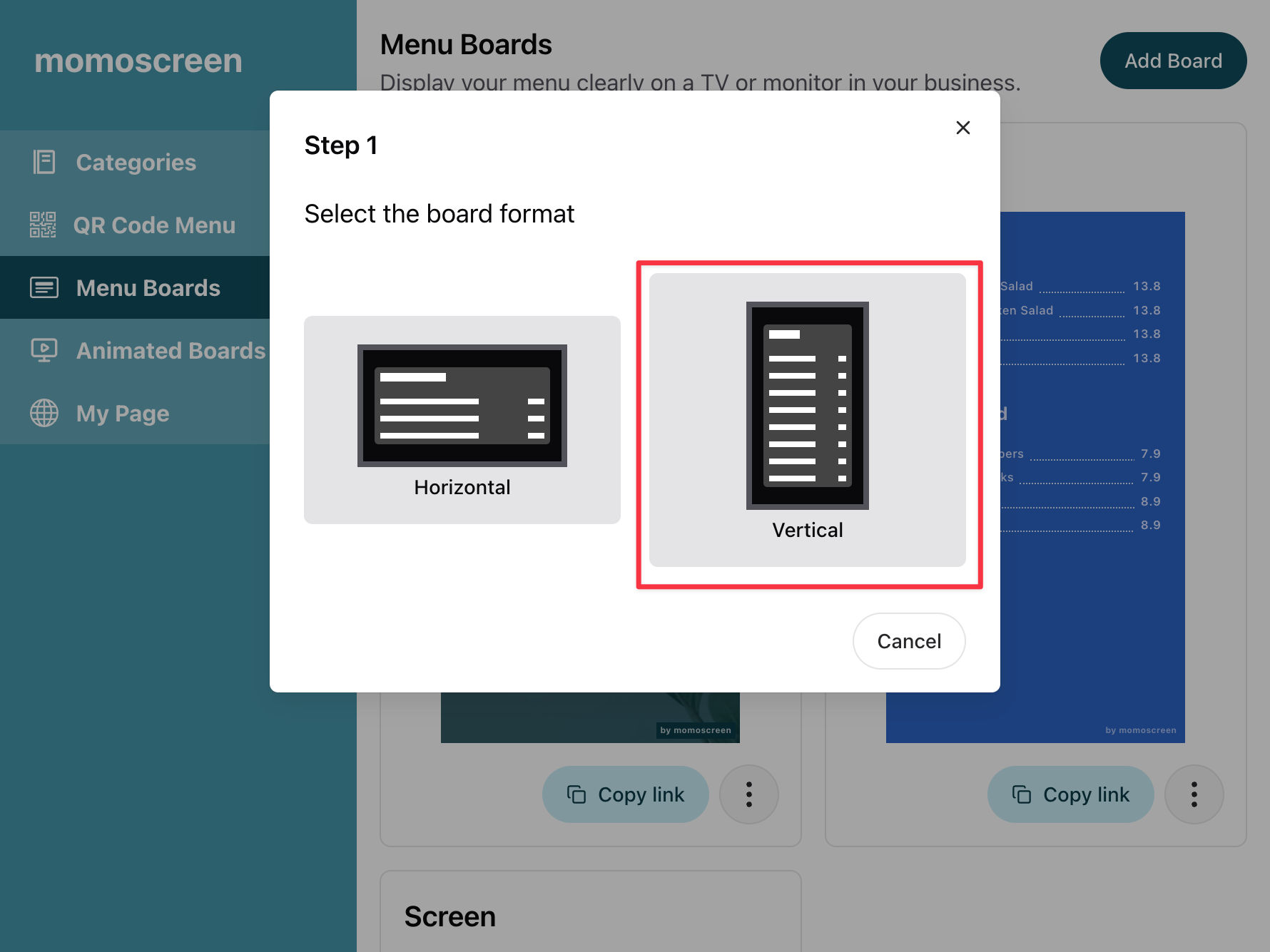
Escolha um Formato de Quadro
Selecione um layout vertical ou horizontal para o seu quadro. Neste exemplo usaremos o formato vertical.
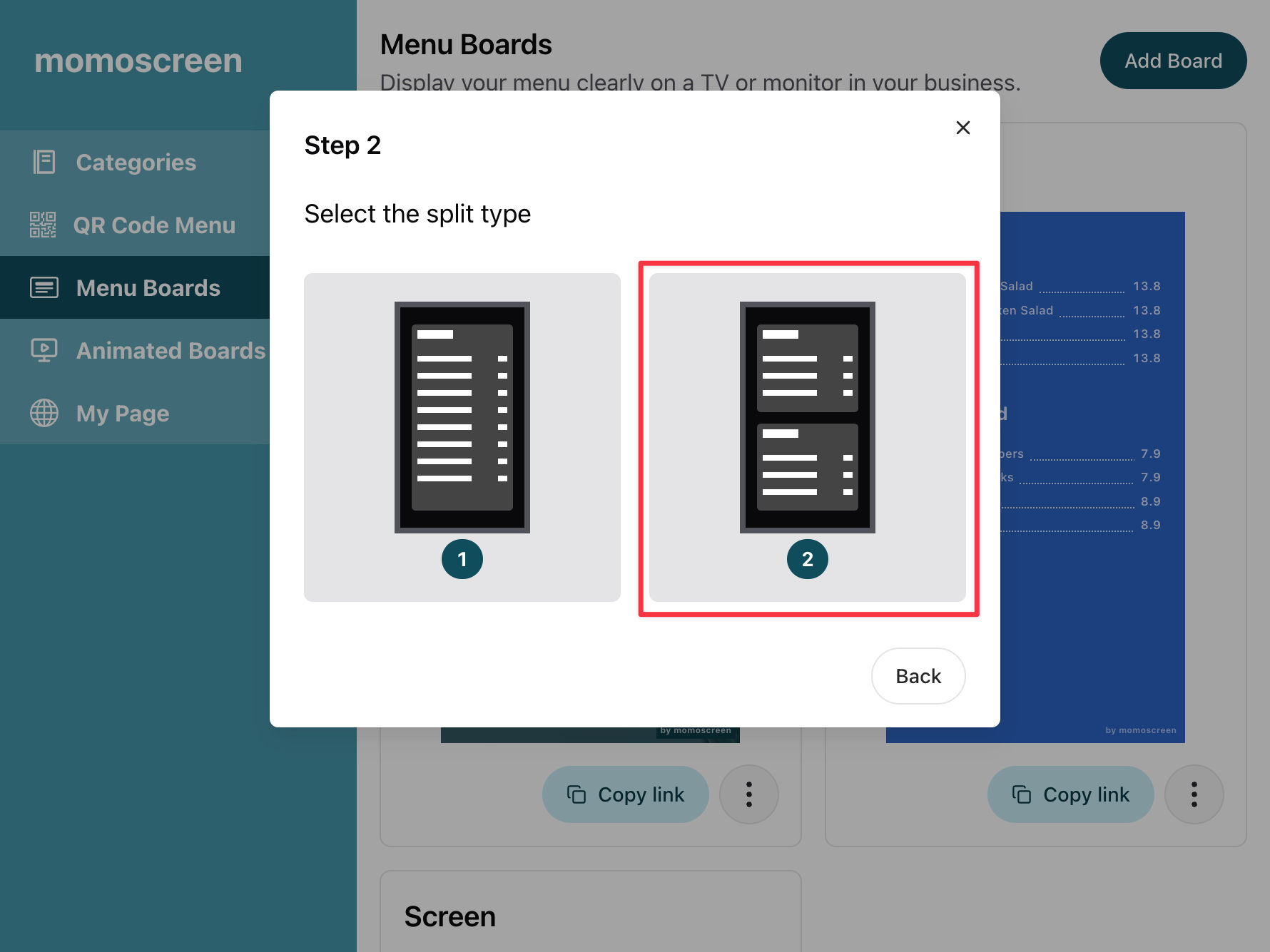
Escolha o Tipo de Divisão
Decida quantas categorias de menu quer mostrar no quadro — uma ou duas empilhadas. Neste exemplo usaremos duas.
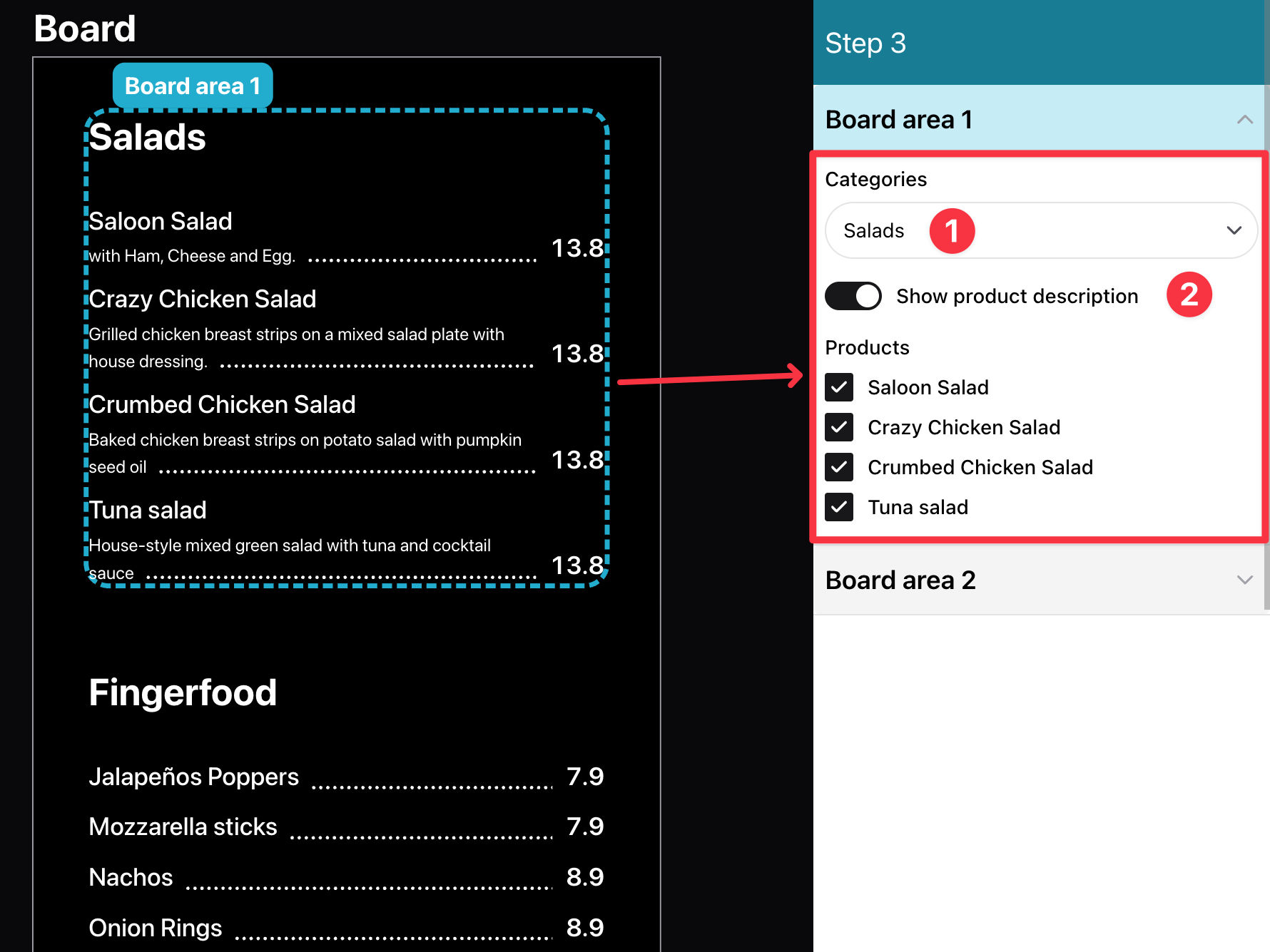
Selecione Suas Categorias de Menu
Escolha quais categorias e produtos quer exibir. Você também pode decidir mostrar ou não a descrição do produto. Quando estiver satisfeito com a seleção, clique em Avançar.
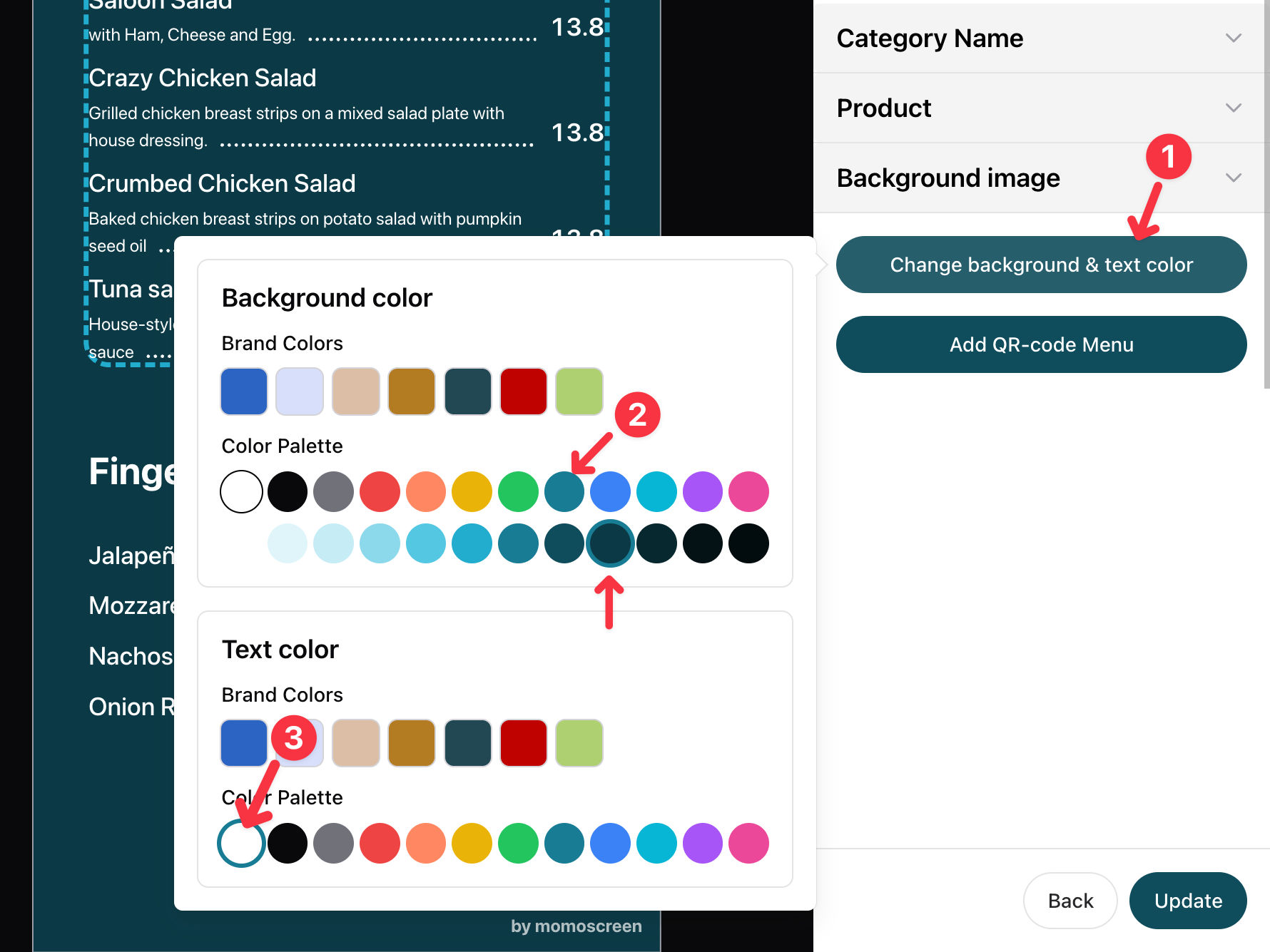
Colorir Seu Menu Board
Clique em "Alterar Cor do Fundo e do Texto" e escolha Teal como fundo e branco como cor do texto.

Adicionar uma Imagem de Fundo
Abra "Imagem de Fundo", vá em "Selecionar da Coleção" → "Geral" e escolha a imagem botânica. Por fim, reduza a opacidade para 20 para que a imagem se integre suavemente ao fundo.
Salvar & Pronto!
Clique em Salvar — seu quadro de menu está pronto! Agora ele aparecerá na sua tela com um visual limpo e profissional.
Bom saber
Você pode enviar qualquer imagem que quiser como fundo — use sua própria foto ou a identidade visual da sua marca em vez da imagem da coleção. E não se preocupe em manter tudo atualizado: qualquer alteração que você fizer nas categorias do menu, como atualizar um preço, renomear um prato ou editar uma descrição, aparecerá automaticamente no seu quadro.
Pronto para impressionar seus clientes?
Comece a criar seu quadro de menu agora — 100% grátis — e dê ao seu restaurante um display profissional e atraente em apenas alguns minutos.