Cómo crear un Menu Board botánico en verde azulado oscuro
En este tutorial aprenderás a configurar un elegante Menu Board con fondo verde azulado oscuro, encabezados de categoría en negrita, puntos guía para los precios y una ilustración botánica decorativa. Antes de empezar, asegúrate de haber iniciado sesión y de tener al menos 2 categorías de menú creadas con sus items y precios listos.
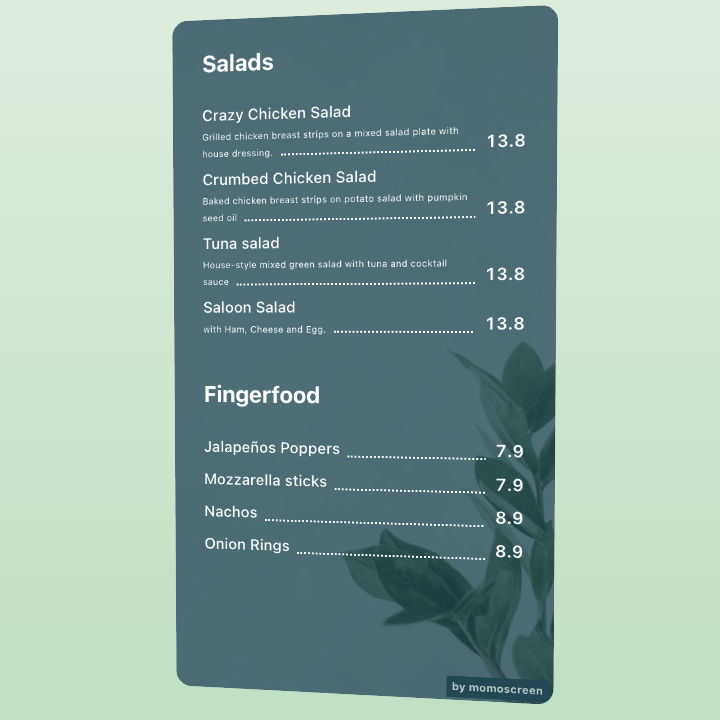
Paso a paso
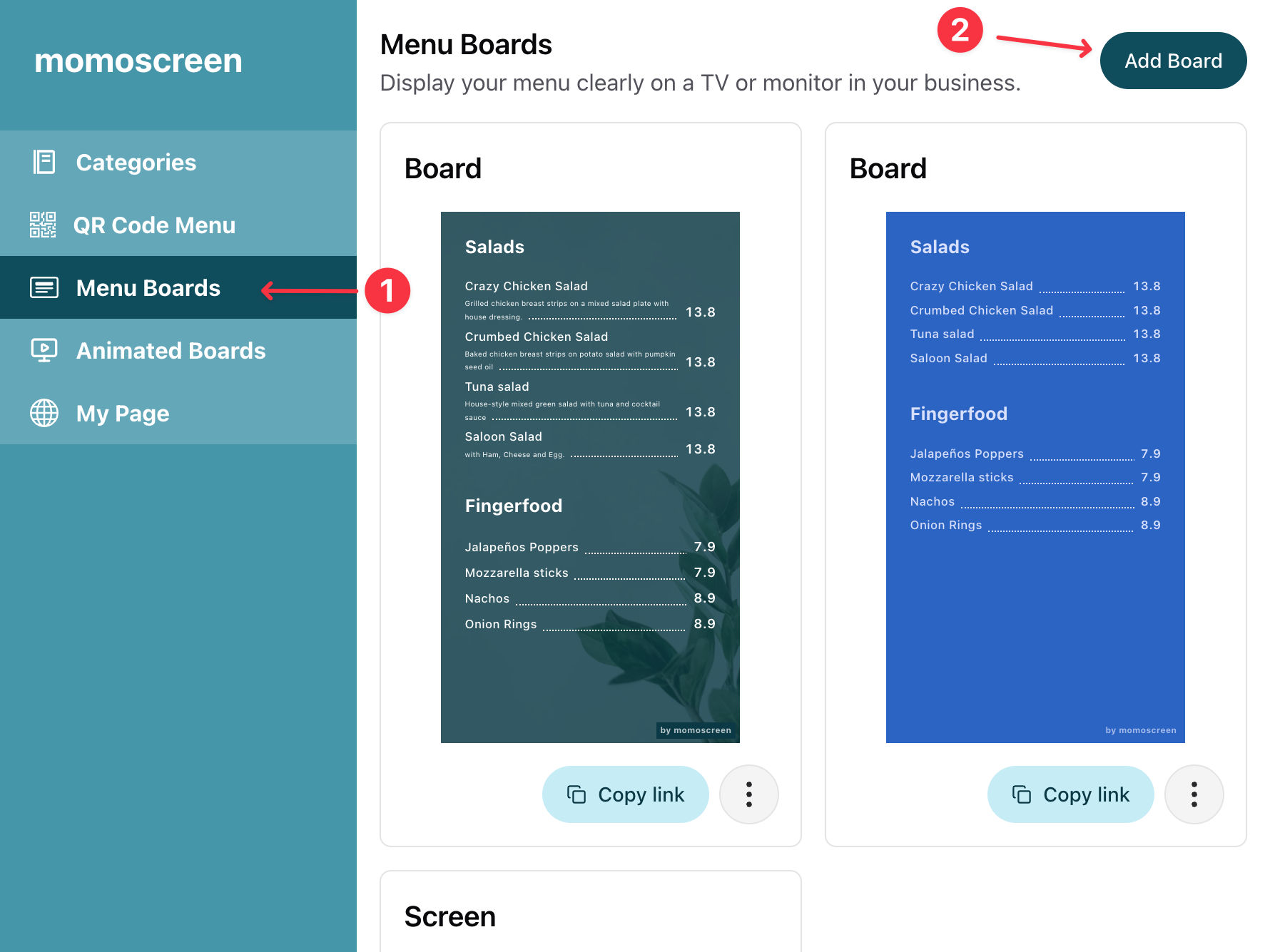
Abrir Tableros de menú
Ve a "Tableros de menú" en la barra lateral y haz clic en "Add Board" para comenzar.
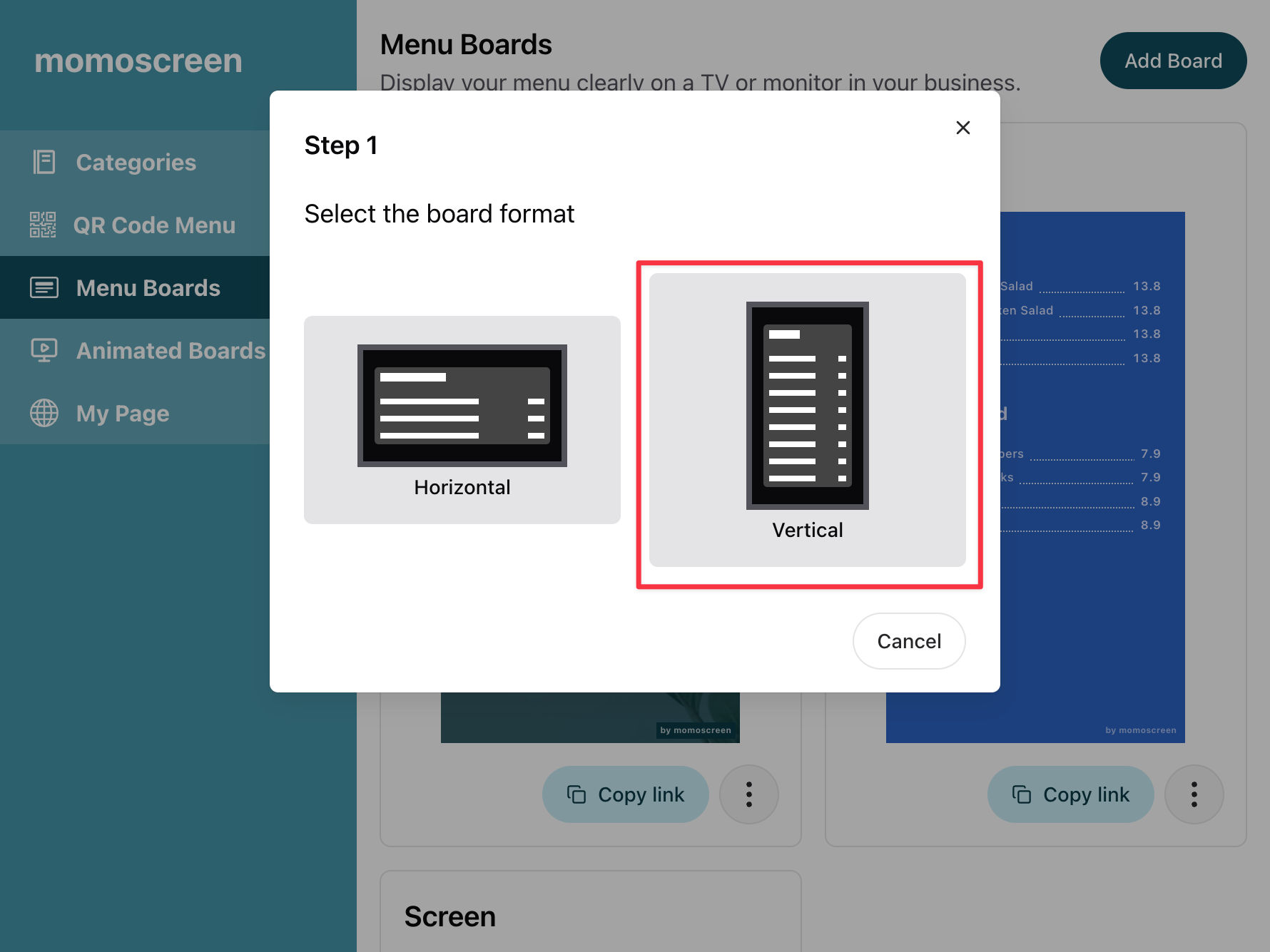
Elige un formato de tablero
Selecciona un formato vertical u horizontal para tu tablero. En este ejemplo usamos el formato vertical.
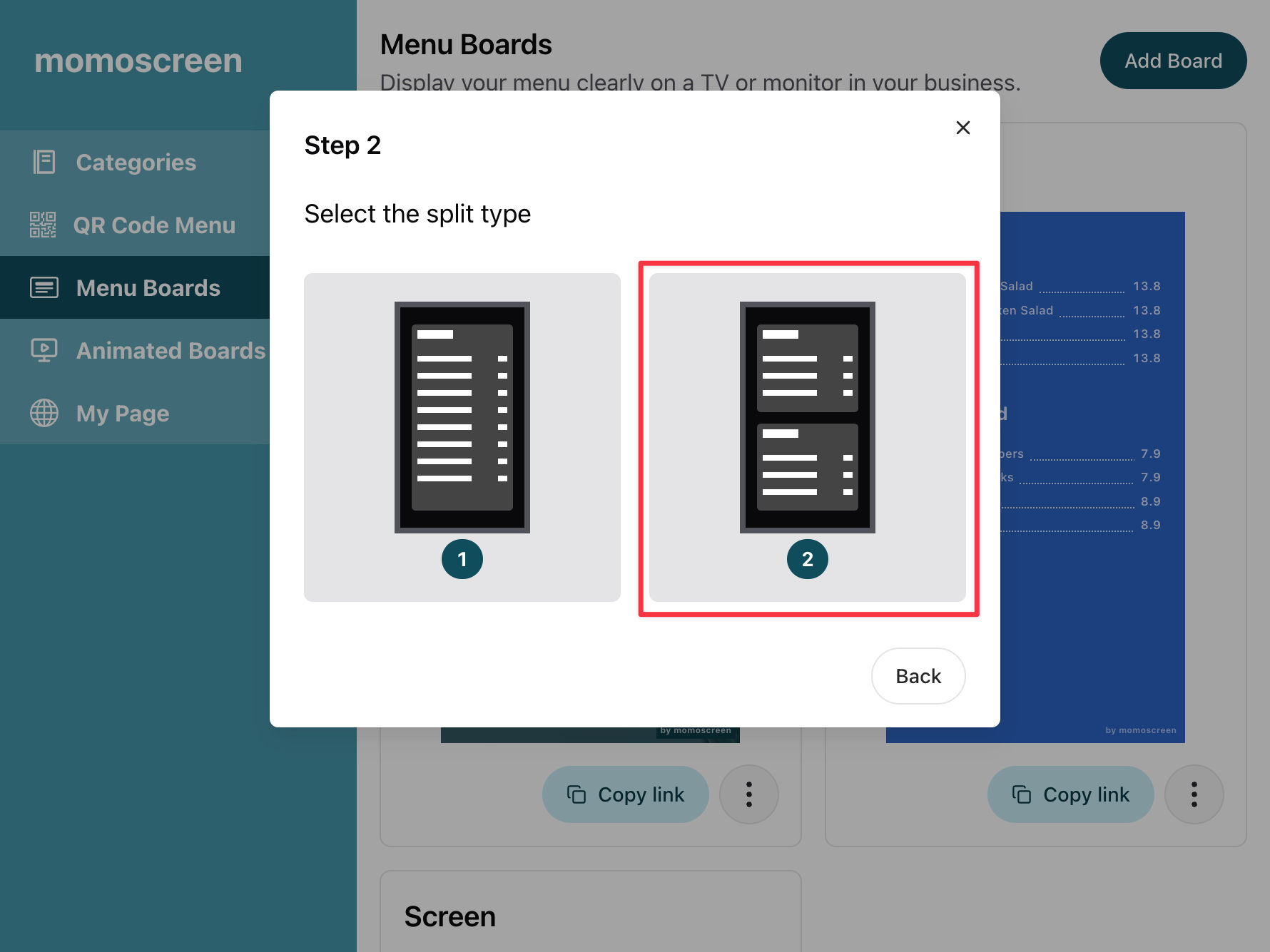
Elige el tipo de división
Decide cuántas categorías de menú quieres mostrar en el tablero: una o dos apiladas. Para este ejemplo usaremos dos.
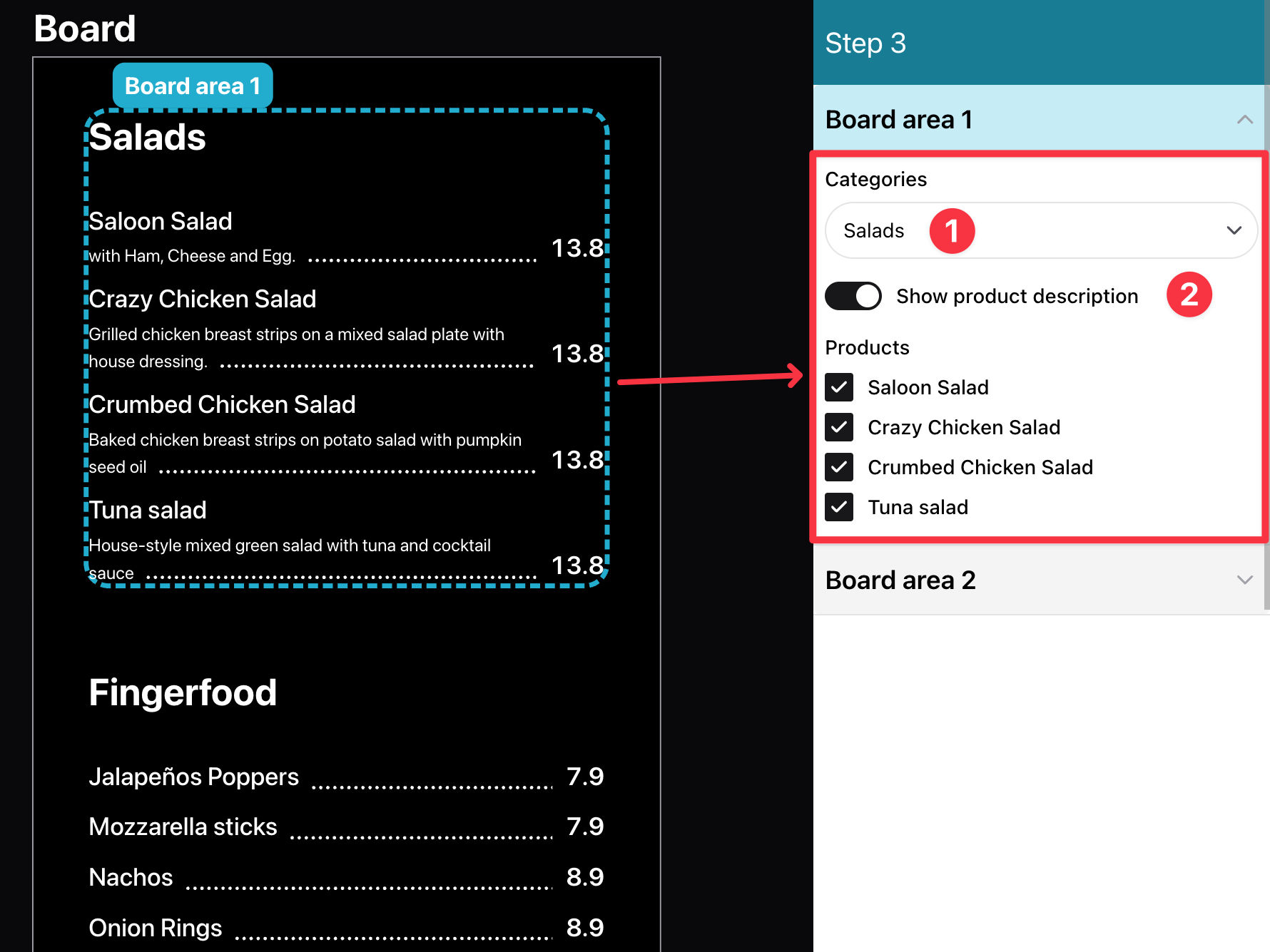
Selecciona tus categorías de menú
Elige qué categorías y productos quieres mostrar. También puedes decidir si mostrar la descripción del producto o no. Cuando estés satisfecho con la selección, haz clic en Siguiente.
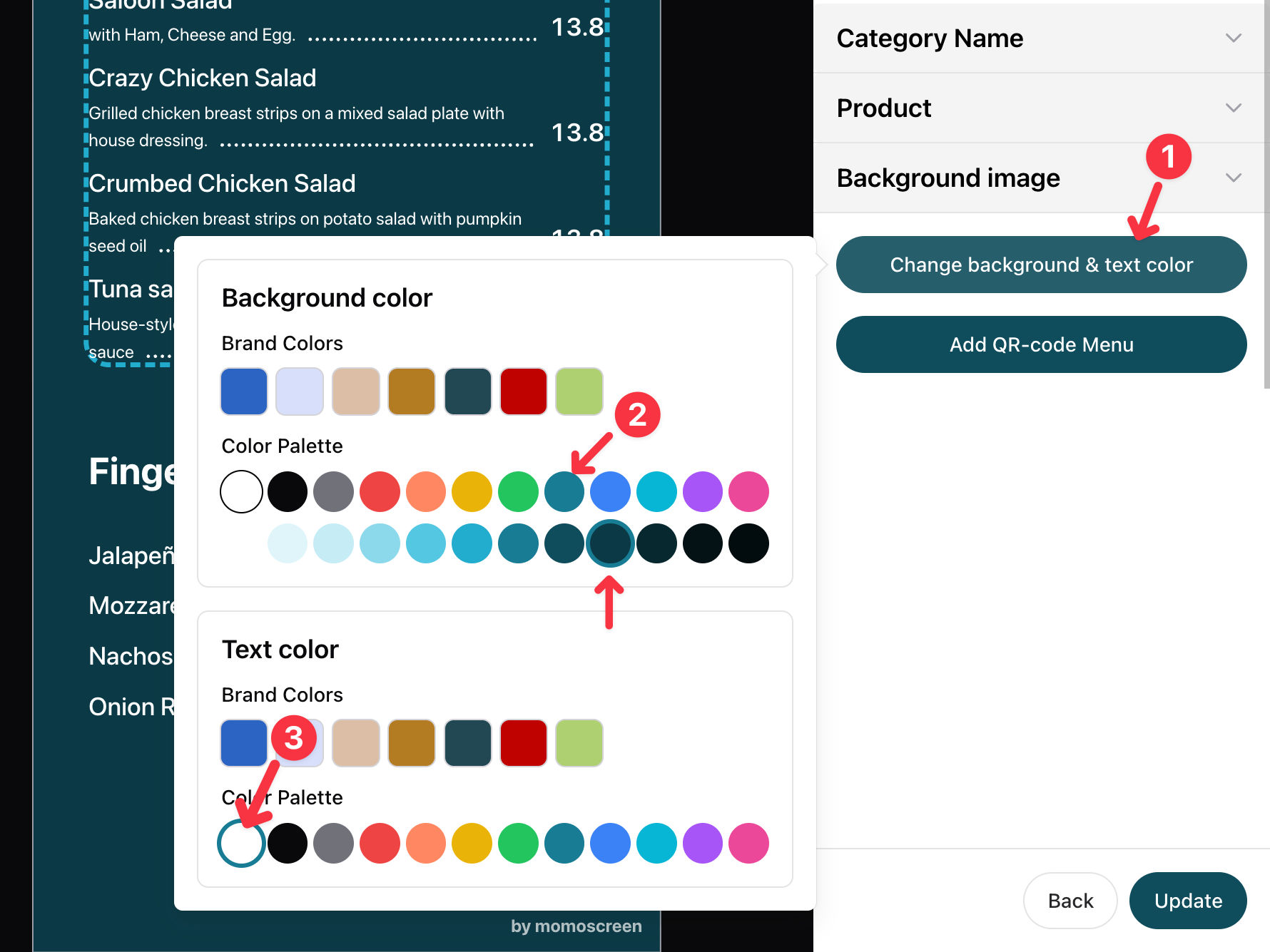
Dale color a tu Menu Board
Haz clic en "Change Background & Text Color" y elige Teal como fondo y blanco como color de texto.

Añade una imagen de fondo
Abre "Background Image", ve a "Select from Collection" → "General" y selecciona la imagen botánica. Por último, baja la opacidad al 20 para que la imagen se integre suavemente con el fondo.
Guardar y listo
Pulsa Guardar — ¡tu Menu Board está listo! Ahora se verá limpio y profesional en tu pantalla.
Cosas a tener en cuenta
Puedes subir cualquier imagen que quieras como fondo — usa tu propia foto o la imagen de tu marca en lugar de la colección. Y no te preocupes por mantener todo actualizado: cualquier cambio que hagas en tus categorías de menú, como actualizar un precio, renombrar un plato o editar una descripción, aparecerá automáticamente en tu tablero.
¿Listo para impresionar a tus clientes?
Empieza a crear tu Menu Board ahora — 100% gratis — y dale a tu restaurante una pantalla profesional y llamativa en solo unos minutos.