Menu QR
Il tuo menu QR code – gratis e senza app.
Gli ospiti inquadrano il codice al tavolo e leggono il tuo menu sul loro telefono – nella loro lingua. Tu cambi prezzi e prodotti dal telefono, il QR code resta sempre lo stesso.
- Gratis
- Nessuna app per gli ospiti
- 60 stili, anche con foto
- Fino a 3 lingue
Ogni giorno
Cambiato al volo dal telefono
Nuovo prezzo, la torta è finita, una promo nel pomeriggio, una novità in vetrina: lo cambi nell'app e i tuoi ospiti lo vedono in automatico. Il QR code non lo ristampi mai.
Oppure scrivilo semplicemente in ChatGPT, per esempio «La torta di mele adesso costa 3,80». Così modifichi il tuo menu con ChatGPT.
Anche il tuo team può segnare un piatto come esaurito, con gli account per i dipendenti e senza la tua password.
Per i tuoi ospiti
Tutto quello che gli ospiti vogliono sapere
Non solo piatti e prezzi: il tuo menu QR mostra anche cosa contengono, quando sei aperto e come avere un tavolo.
Lingue
I turisti leggono il tuo menu nella loro lingua
Scegli fino a 3 lingue e dopo aver salvato tocca “Traduci ora”: momoscreen traduce tutto il tuo menu. Poi ogni modifica viene tradotta da sola dopo il salvataggio.
Puoi scegliere tra: tedesco, inglese, francese, italiano, spagnolo, portoghese, turco.
Tradurre il menu del ristorante: i consigliIl tuo stile
60 stili – con o senza foto
Con le foto dei tuoi piatti, classico come un menu stampato, a pagine come un'app o vistoso come uno scontrino. Tocca, guarda l'anteprima, salva. I tuoi piatti restano gli stessi.
- 40 combinazioni di colori
- 10 colori base, ognuno in 4 varianti. Il testo si legge sempre bene.
- I colori del tuo marchio
- Salva fino a 10 colori, anche direttamente da una foto: carica il logo o l'insegna e tocca il colore. momoscreen ne ricava combinazioni adatte.
- Nome e logo
- In cima al menu, così gli ospiti sanno subito dove si trovano.
Foto
Menu QR con le foto dei tuoi piatti
Un menu con le immagini mostra ai tuoi ospiti cosa arriva nel piatto. Scegli una foto dal telefono o dal computer, sistemala nel quadrato e salva. Nel menu QR compare subito accanto al piatto.
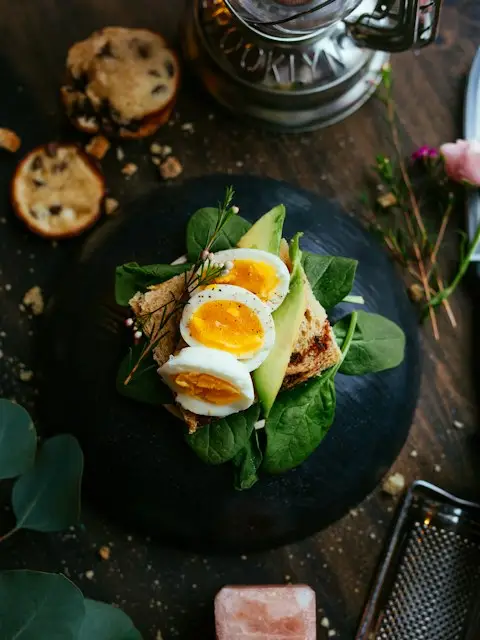
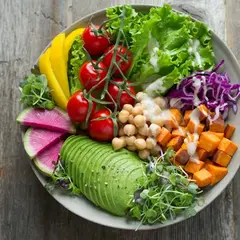
I piatti senza foto fanno comunque bella figura
Non devi fotografare tutto. Inizia con qualche piatto preferito, il resto resta normalmente in lista.
- Gratis, senza limiti
- Una foto per piatto, per tutti i piatti che vuoi.
- Cambiala quando vuoi
- Scegli una nuova foto o togli quella vecchia, in qualsiasi momento.
- 30 stili con foto
- Nel design scegli uno stile “Con foto”, per esempio:Foto a sinistraConsegna a domicilioTessere fotoPiatti rotondiFoto istantaneeBar scuroe altri 24
Costi
Quanto costa un menu QR?
Con momoscreen niente. Nessun abbonamento, nessun costo di attivazione, nessun sovrapprezzo per lingue, stili o foto.
- Modifiche quante ne vuoi
- Traduzione in fino a 3 lingue
- Tutti i 60 stili, le 40 combinazioni di colori e le foto dei tuoi piatti
Unica spesaIl QR code lo stampi una volta – su carta, come adesivo o come segnatavolo.
Come funziona
Come creare il tuo menu QR
- 01Registrati gratisCon email e password, poi inserisci il nome della tua attività.
- 02Inserisci i prodottiCategorie e prodotti con prezzo, se vuoi con descrizione e foto. Scegli uno stile.
- 03Stampa il QR codeScaricalo nell'app, stampalo, mettilo sui tavoli.
Per la tua attività
Pagine con esempi per la tua attività:
Domande
Domande sul menu QR
La tua domanda non c'è? Scrivici un'email a info@momoscreen.com – ti aiutiamo volentieri.
I miei ospiti hanno bisogno di un'app?
No. Inquadrano il QR code con la fotocamera del telefono e il tuo menu si apre nel browser. Serve solo internet sul telefono.
Quanto costa un menu QR con momoscreen?
Niente. Nessun abbonamento, nessun costo di attivazione – e anche la traduzione è inclusa.
Devo ristampare quando cambiano i prezzi?
No. Il QR code non cambia mai. Cambi prezzi, prodotti o stile dal telefono, e gli ospiti vedono il nuovo menu la volta successiva che lo aprono.
Posso caricare il mio menu in PDF?
Sì, come base di partenza. Nell'app tocca “Aggiungi da foto” e scegli il tuo PDF o fotografa il menu. L'app legge per te categorie, piatti e prezzi, e tu controlli tutto prima di salvare. Poi è un vero menu QR: si legge bene sul telefono, si può tradurre e ogni prezzo lo cambi in pochi secondi. Ti spieghiamo passo per passo come digitalizzare il menu e fare una buona foto.
Posso mostrare le foto dei miei piatti?
Sì, nel menu QR. Nell'app tocca “Aggiungi foto” sul piatto, scegli una foto dal telefono o dal computer e sistemala nel quadrato. Poi nel design scegli uno dei 30 stili “Con foto”, per esempio “Foto a sinistra” o “Consegna a domicilio”. I piatti senza foto compaiono normalmente nel menu QR. Lo schermo sulla TV mostra nomi e prezzi in grande, senza foto.
Le foto costano qualcosa in più? Quante ne posso caricare?
Le foto non costano nulla, come tutto su momoscreen. Puoi dare una foto a ogni piatto, senza limiti. Cambiarla o toglierla è possibile in qualsiasi momento.
Quanto deve essere grande il QR code?
Almeno 3 × 3 cm. Dopo la stampa provalo una volta con il tuo telefono.
Posso mostrare il menu anche su Instagram o Google?
Sì. Copia il link del tuo menu QR nel tuo profilo.
Non me ne intendo di tecnologia. Ce la faccio?
Sì. Fai tutto dal telefono, passo dopo passo. E se hai domande, il nostro team ti aiuta via email.
Trasforma il tuo menu in un menu QR.
Registrati gratis, inserisci i prodotti, stampa il QR code. Nessun abbonamento, nessuna app per gli ospiti.
Inizia gratisNessun abbonamento · Nessun costo di attivazione · Nessuna app per gli ospiti