Carta QR
Tu carta QR – gratis y sin app.
Tus clientes escanean el código en la mesa y leen tu carta en su propio móvil – en su idioma. Tú cambias precios y productos desde el móvil, y el código QR siempre es el mismo.
- Gratis
- Sin app para tus clientes
- 60 estilos, también con fotos
- Hasta 3 idiomas
Día a día
Cambiado en un momento desde el móvil
Precio nuevo, se acabó la tarta, oferta por la tarde, algo nuevo en la vitrina: lo cambias en la app y tus clientes lo ven automáticamente. El código QR no lo vuelves a imprimir nunca.
O escríbelo directamente en ChatGPT, por ejemplo «El flan ahora cuesta 3,80». Así cambias la carta del restaurante con ChatGPT.
También tu equipo puede marcar un plato como agotado, con cuentas para empleados y sin tu contraseña.
Para tus clientes
Todo lo que tus clientes quieren saber
No solo platos y precios: tu carta QR también muestra qué llevan, cuándo abres y cómo conseguir mesa.
Idiomas
Los turistas leen tu carta en su idioma
Elige hasta 3 idiomas y, después de guardar, toca «Traducir ahora»: momoscreen traduce toda tu carta. Después, cada cambio se traduce solo en cuanto guardas.
Para elegir: alemán, inglés, francés, italiano, español, portugués, turco.
Traducir la carta del restaurante: consejosTu estilo
60 estilos – con o sin fotos
Con fotos de tus platos, clásica como una carta impresa, por páginas como una app o llamativa como un ticket de caja. Toca, mírala en la vista previa y guarda. Tus platos no cambian.
- 40 combinaciones de colores
- 10 colores base, cada uno en 4 variantes. El texto siempre se lee bien.
- Tus colores de marca
- Guarda hasta 10 colores, incluso directamente de una foto: sube tu logo o tu rótulo y toca el color. momoscreen crea con ellos combinaciones a juego.
- Nombre y logo
- Arriba del todo en el menú, para que tus clientes sepan enseguida dónde están.
Fotos
Carta QR con fotos de tus platos
Una carta con imágenes enseña a tus clientes lo que llega al plato. Eliges una foto del móvil o del ordenador, la encajas en el cuadrado y guardas. En la carta QR aparece justo al lado del plato.
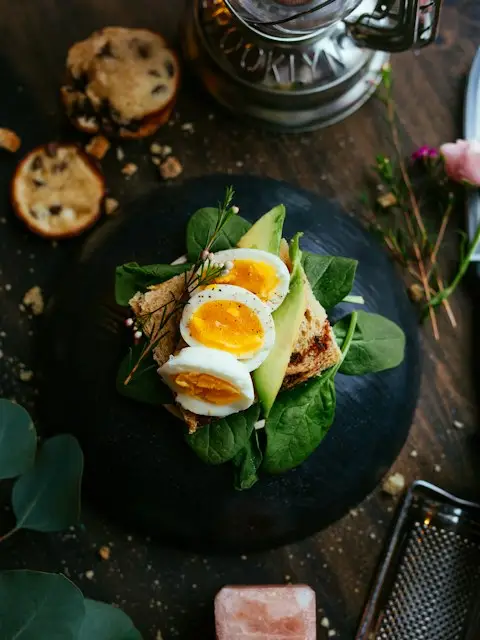
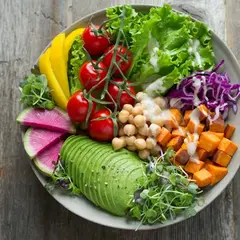
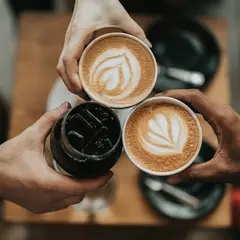
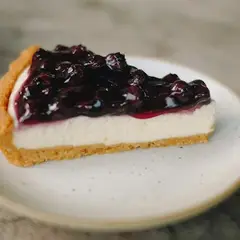
Los platos sin foto siguen quedando bien
No hace falta fotografiarlo todo. Empieza con unos cuantos platos favoritos; el resto sale en la lista como siempre.
- Gratis, sin límite
- Una foto por plato, para tantos platos como quieras.
- Cámbiala cuando quieras
- Elige una foto nueva o quita la antigua en cualquier momento.
- 30 estilos con fotos
- En el diseño eliges un estilo “Con fotos”, por ejemplo:Foto a la izquierdaRepartoMosaico de fotosPlatos redondosFotos instantáneasBar oscuroy 24 más
Costes
¿Cuánto cuesta una carta QR?
Con momoscreen, nada. Sin suscripción, sin cuota de alta, sin recargo por idiomas, estilos ni fotos.
- Cambios siempre que quieras
- Traducción a hasta 3 idiomas
- Los 60 estilos, las 40 combinaciones de colores y las fotos de tus platos
Único gastoEl código QR lo imprimes una vez – en papel, como pegatina o en un expositor de mesa.
Cómo funciona
Así creas tu carta QR
- 01Regístrate gratisCon tu correo y una contraseña; después escribe el nombre de tu negocio.
- 02Añade tus productosCategorías y productos con precio y, si quieres, con descripción y foto. Elige un estilo.
- 03Imprime el código QRDescárgalo en la app, imprímelo y ponlo en las mesas.
Para tu negocio
Preguntas
Preguntas sobre la carta QR
¿No encuentras tu pregunta? Escríbenos un correo a info@momoscreen.com – te ayudamos encantados.
¿Mis clientes necesitan una app?
No. Apuntan con la cámara del móvil al código QR y tu carta se abre en el navegador. Solo necesitan internet en el móvil.
¿Cuánto cuesta una carta QR con momoscreen?
Nada. Sin suscripción, sin cuota de alta – y la traducción también está incluida.
¿Tengo que reimprimir cuando cambian los precios?
No. El código QR nunca cambia. Cambias precios, productos o el estilo desde el móvil, y tus clientes ven la carta nueva la próxima vez que la abren.
¿Puedo subir mi carta en PDF?
Sí, como punto de partida. En la app, toca «Añadir desde foto» y elige tu PDF o hazle una foto a tu carta. La app lee por ti las categorías, los platos y los precios, y tú lo revisas todo antes de guardar. Después es una carta QR de verdad: se lee bien en el móvil, se puede traducir y cada precio lo cambias en unos segundos. Te explicamos paso a paso cómo digitalizar tu carta y hacer una buena foto.
¿Puedo mostrar fotos de mis platos?
Sí, en la carta QR. En la app, toca “Añadir foto” en el plato, elige una foto del móvil o del ordenador y encájala en el cuadrado. Después, en el diseño, elige uno de los 30 estilos “Con fotos”, por ejemplo “Foto a la izquierda” o “Reparto”. Los platos sin foto salen en la carta QR como siempre. La pantalla del televisor muestra nombres y precios en grande, sin fotos.
¿Las fotos cuestan extra? ¿Cuántas puedo subir?
Las fotos no cuestan nada, como todo en momoscreen. Puedes ponerle una foto a cada plato, sin límite. Cambiarlas o quitarlas es posible en cualquier momento.
¿De qué tamaño tiene que ser el código QR?
De al menos 3 × 3 cm. Después de imprimirlo, pruébalo una vez con tu propio móvil.
¿Puedo mostrar la carta también en Instagram o Google?
Sí. Copia el enlace de tu menú QR en tu perfil.
No me llevo bien con la tecnología. ¿Podré hacerlo?
Sí. Todo se hace desde el móvil, paso a paso. Y si tienes dudas, nuestro equipo te ayuda por correo.
Convierte tu carta en un menú QR.
Regístrate gratis, añade tus productos, imprime el código QR. Sin suscripción, sin app para tus clientes.
Empieza gratisSin suscripción · Sin cuota de alta · Sin app para tus clientes