Menu board digital
Tu carta en cada pantalla de tu local.
Nada que imprimir: tu menu board funciona en directo en tu televisor. Cambias un precio en el móvil y en un minuto aprox. ya está en la pantalla.
- Gratis
- Sin suscripción
- 50 estilos
- Cualquier televisor con navegador

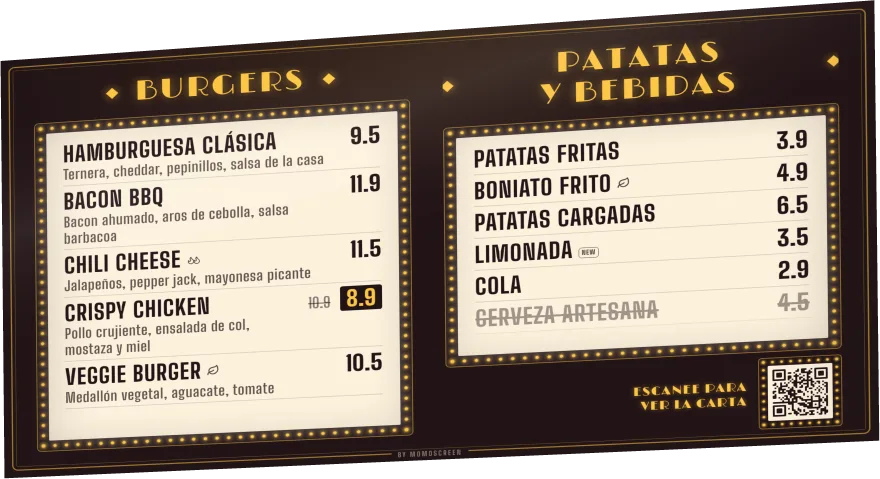
Por qué una pantalla
Menos trabajo que la tiza y los carteles impresos
Cada pequeño cambio en la pizarra o en el cartel cuesta tiempo – muchas veces justo cuando la cola es más larga. Con una pantalla lo haces desde el móvil.
- Cambiar un precio
- reescribir la pizarra
- Cartel
- reimprimir, volver a colgar
- PowerPoint
- se cuelga, pantalla negra
- Agotado
- todos los clientes preguntan
- Cambiar un precio
- en el móvil, 1 minuto aprox.
- Pantalla
- abrir enlace, pantalla completa, listo
- Se va internet
- el board sigue visible
- Agotado
- un toque, tachado
Menos trabajo
Sin tiza, sin reimprimir, sin archivos de PowerPoint. Lo cambias todo desde el móvil, incluso entre dos clientes.
Vende más
Ofertas, novedades y lo que está agotado lo ve todo el mundo al instante – en grande y bien legible sobre la barra.
Aspecto profesional
50 estilos listos con colores a juego. No necesitas diseñador ni programas de diseño.
Gratis
Sin suscripción, sin cuota de alta, sin hardware que comprar. Basta con un televisor con navegador.
Tu estilo
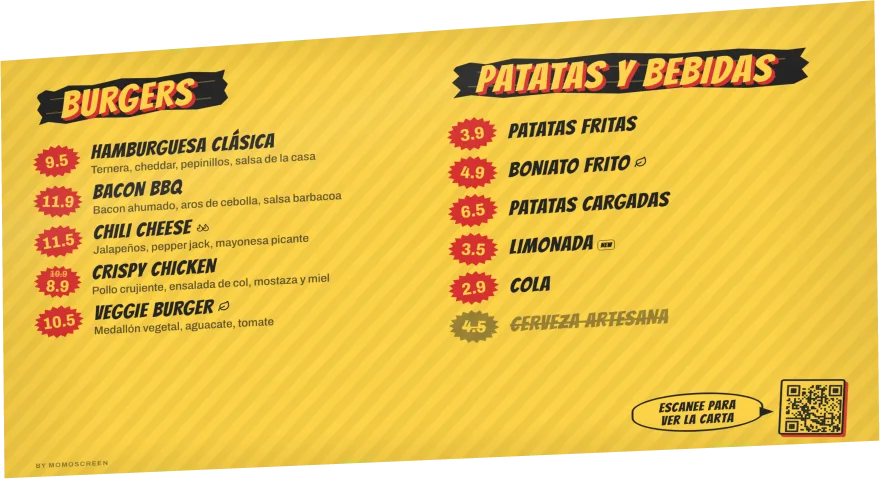
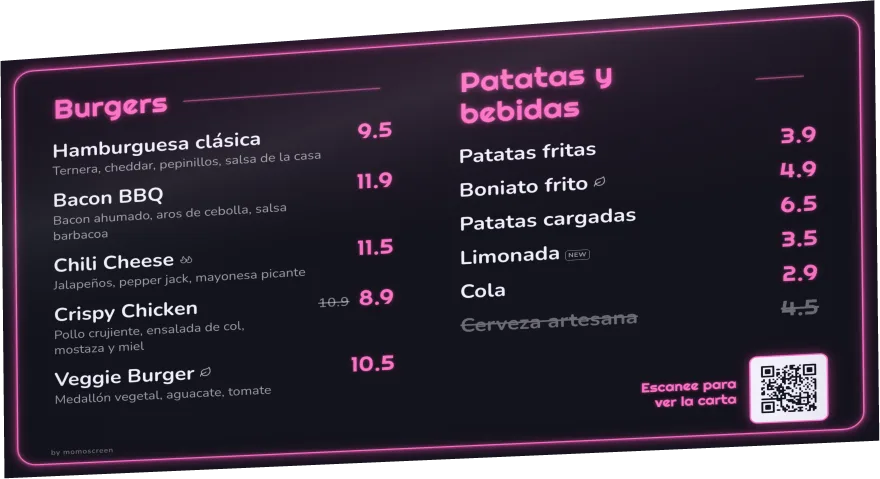
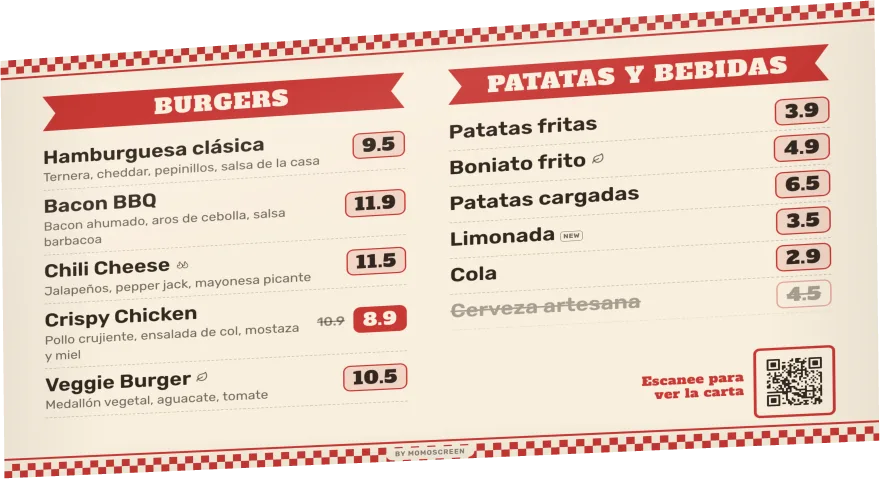
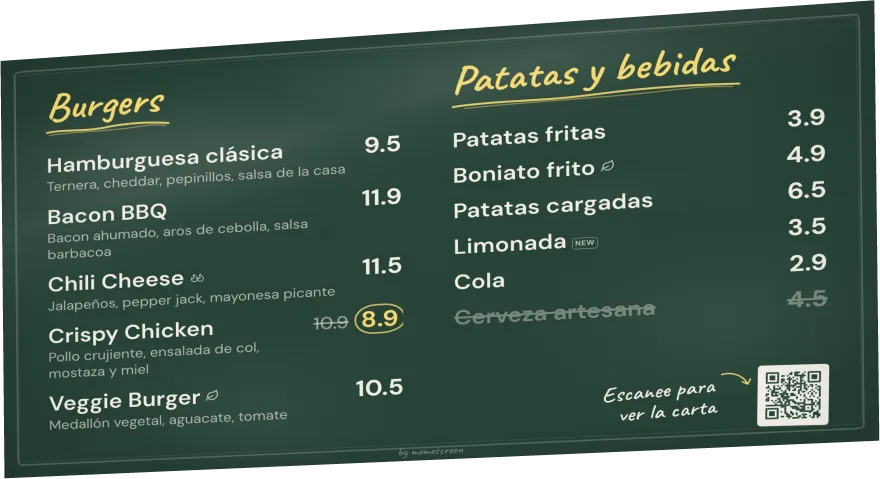
50 estilos – de la pizarra al neón
Toca un estilo y tu board cambia de aspecto al momento. Tus productos y precios siguen igual. Puedes cambiarlo cuando quieras.
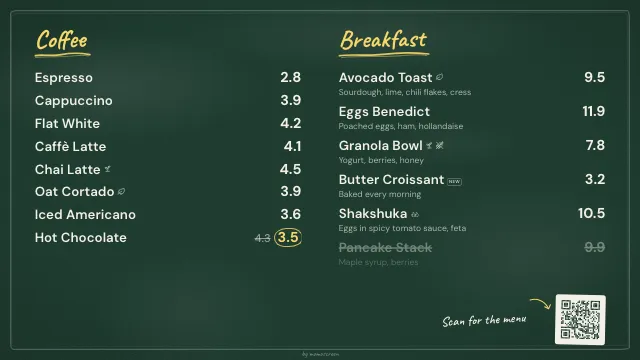
Pizarra 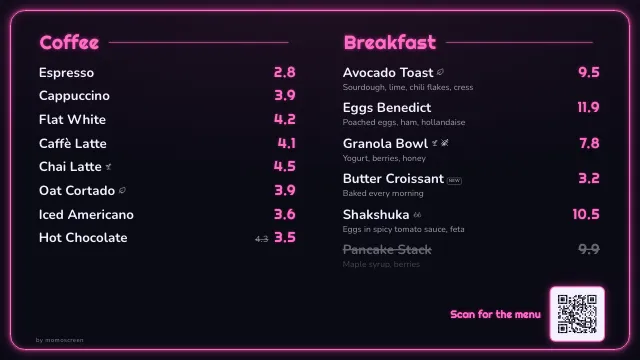
Neón 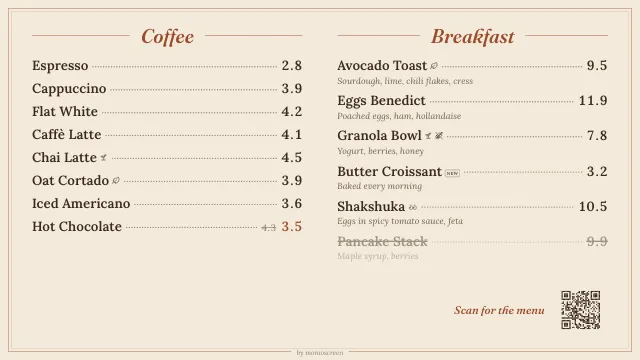
Bistró 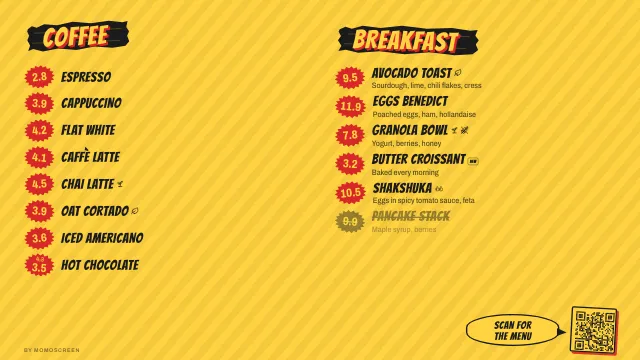
Street food 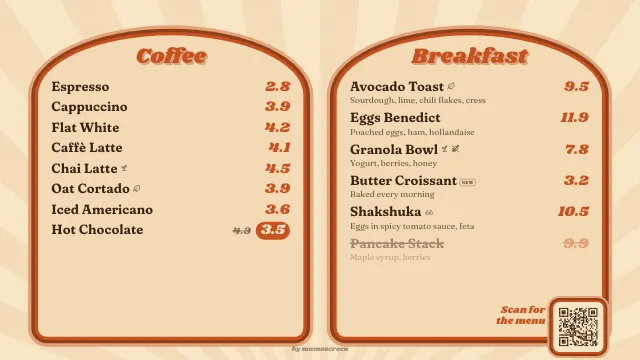
Retro 70 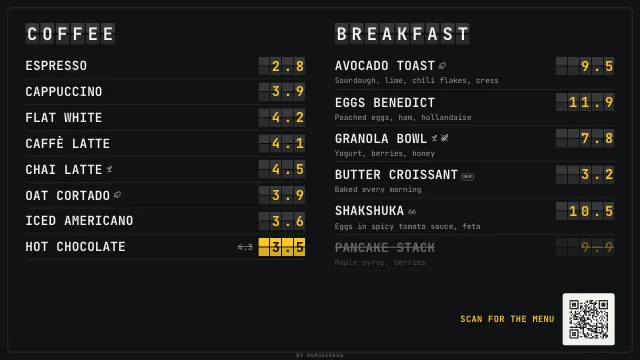
Panel de salidas 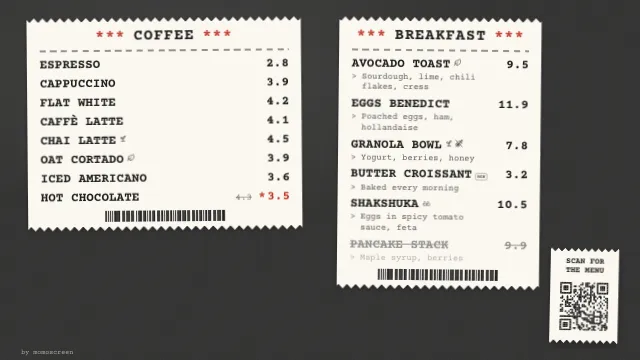
Ticket de caja 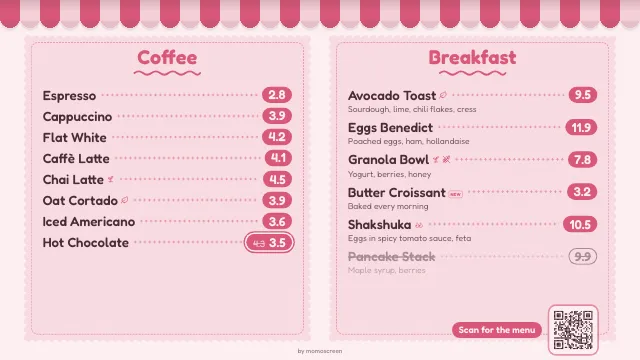
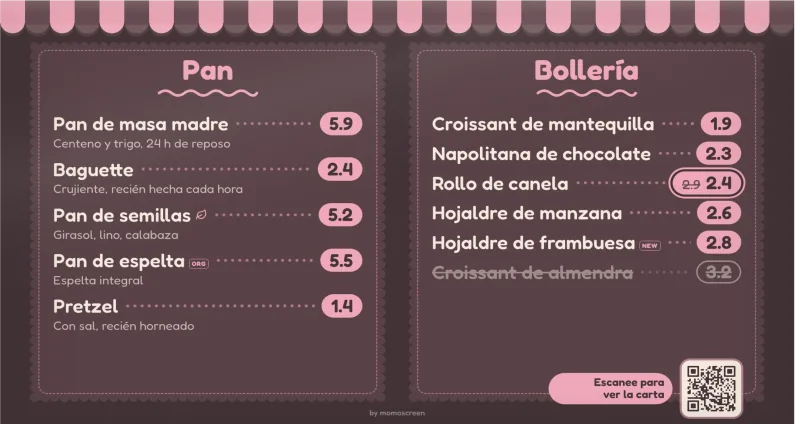
Panadería
Aquí 8 de 50 estilos, todos con la misma carta de ejemplo.
Colores que combinan
Cada estilo trae sus colores
Cada estilo tiene variantes de color hechas para él. Toca una, mírala en la vista previa y listo.
Los colores de tu marca
Si has guardado los colores de tu logo o tu rótulo, momoscreen te propone colores a juego para tu board.
Combinaciones listas
O usa una combinación de colores ya hecha – o elige tú el fondo, el texto y el color de acento.
Se comprueba la legibilidad
Si algo se lee mal, momoscreen te avisa. Lo arreglas con un toque.
Formato y áreas
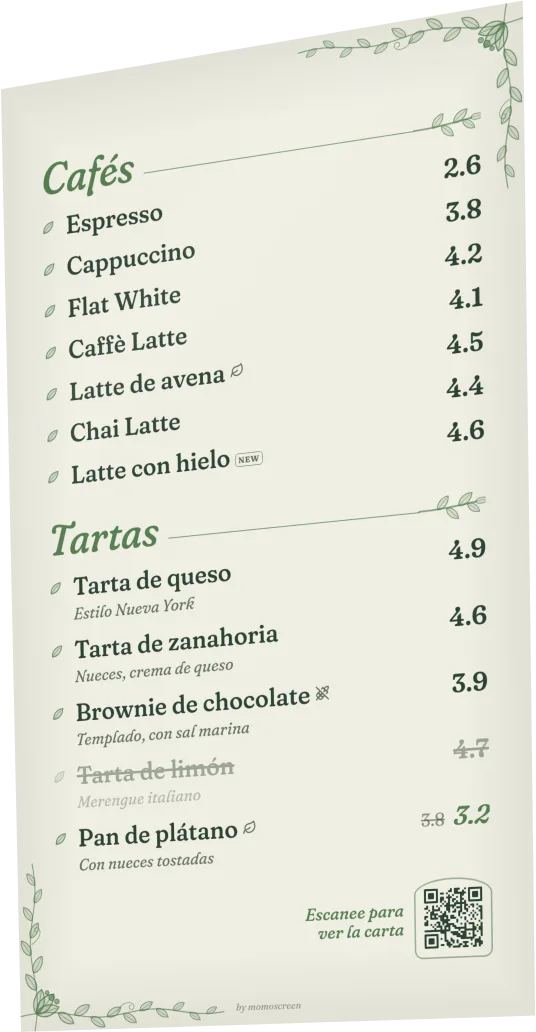
En horizontal o en vertical: cabe en cualquier pared
Tú eliges cómo cuelga tu pantalla. Una pantalla en vertical cabe incluso en un rincón estrecho detrás de la barra.
Horizontal o vertical
Un board para un televisor colgado en horizontal o para una pantalla montada en vertical.
Hasta 4 áreas
En horizontal divides el board en 1 a 4 áreas; en vertical, en 1 o 2. Cada área muestra una categoría, por ejemplo café.
Tú eliges los productos
En cada área decides qué productos de la categoría salen en la pantalla.
Descripciones si quieres
En cada área decides si se muestran también las descripciones – o solo nombre y precio.
Horizontal
- 1 área
- 2 columnas
- 3 áreas
- 2×2
Vertical
- 1 área
- 2 áreas

Se ajusta solo
Bien legible, sin hacer pruebas
No tienes que probar tamaños de letra. La vista previa te muestra exactamente lo que sale en el televisor – y te avisa si algo no cabe.
El texto se ajusta
Si falta espacio, el board muestra el texto un poco más pequeño por sí solo. Funciona en casi todos los estilos.
Te avisa
Si hay productos que no caben en la pantalla, debajo de la vista previa ves cuántos. Toca «Reducir el texto», elige menos productos o usa un board con más áreas – solucionado.
Tamaño de letra a tu gusto
Un control deslizante agranda o reduce todos los textos. Más grande si tus clientes están más lejos.
Vista previa como en el televisor
La vista previa del editor muestra tu board tal como lo muestra tu televisor – con tus propios productos.
Varias pantallas
¿Dos televisores? ¿O diez?
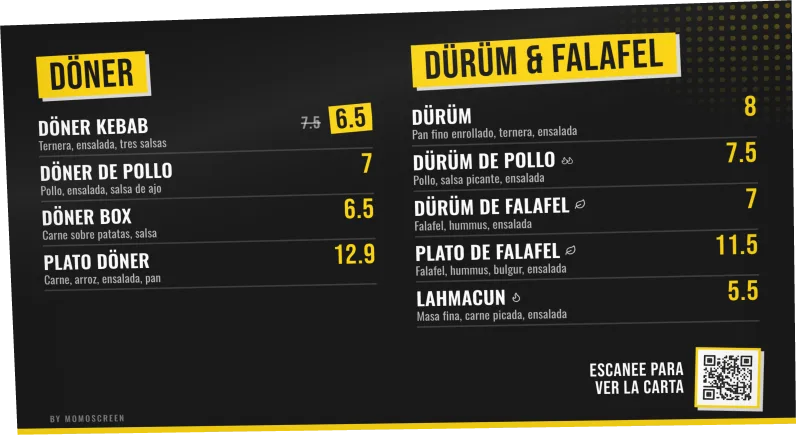
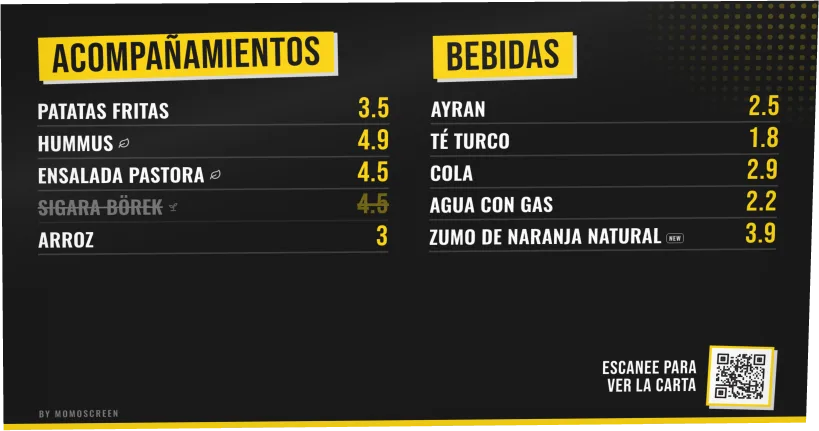
Cada board tiene su propio enlace. Dos televisores uno al lado del otro: uno muestra kebabs y wraps; el otro, guarniciones y bebidas.

Todas las pantallas que quieras
Barra, escaparate, segundo local: cada pantalla abre el enlace de su board.
Varios boards que se alternan
¿Demasiado para una pantalla? Haz que varios boards se alternen. Entran deslizándose o con un fundido, y cada uno se queda de 3 a 60 segundos.
Un precio, igual en todas partes
Todos los boards toman los productos y precios de tu carta. Lo cambias una vez – y todas las pantallas están al día.
- Deslizar
- Desvanecer
- 3–60 segundos
Vende más
Enseña lo que merece la pena
Una pantalla llama la atención. Úsala para ofertas, novedades y avisos honestos – justo en el momento en que importa.
Precio de oferta
El precio antiguo aparece tachado y el nuevo, al lado. Todo el mundo ve al instante que merece la pena.
«Agotado» con un toque
El producto aparece tachado – en la pantalla y en el menú QR. Nadie pregunta en vano.
Vegano, picante, nuevo
Pequeños símbolos junto al producto: vegano, vegetariano, ecológico, sin gluten, picante en 3 niveles y «nuevo».
Código QR en el board
Si quieres, el board muestra el código QR de tu menú QR. Tus clientes se llevan la carta entera al móvil – incluso en su idioma, si la has traducido.
Escaparate
Tu escaparate vende por ti
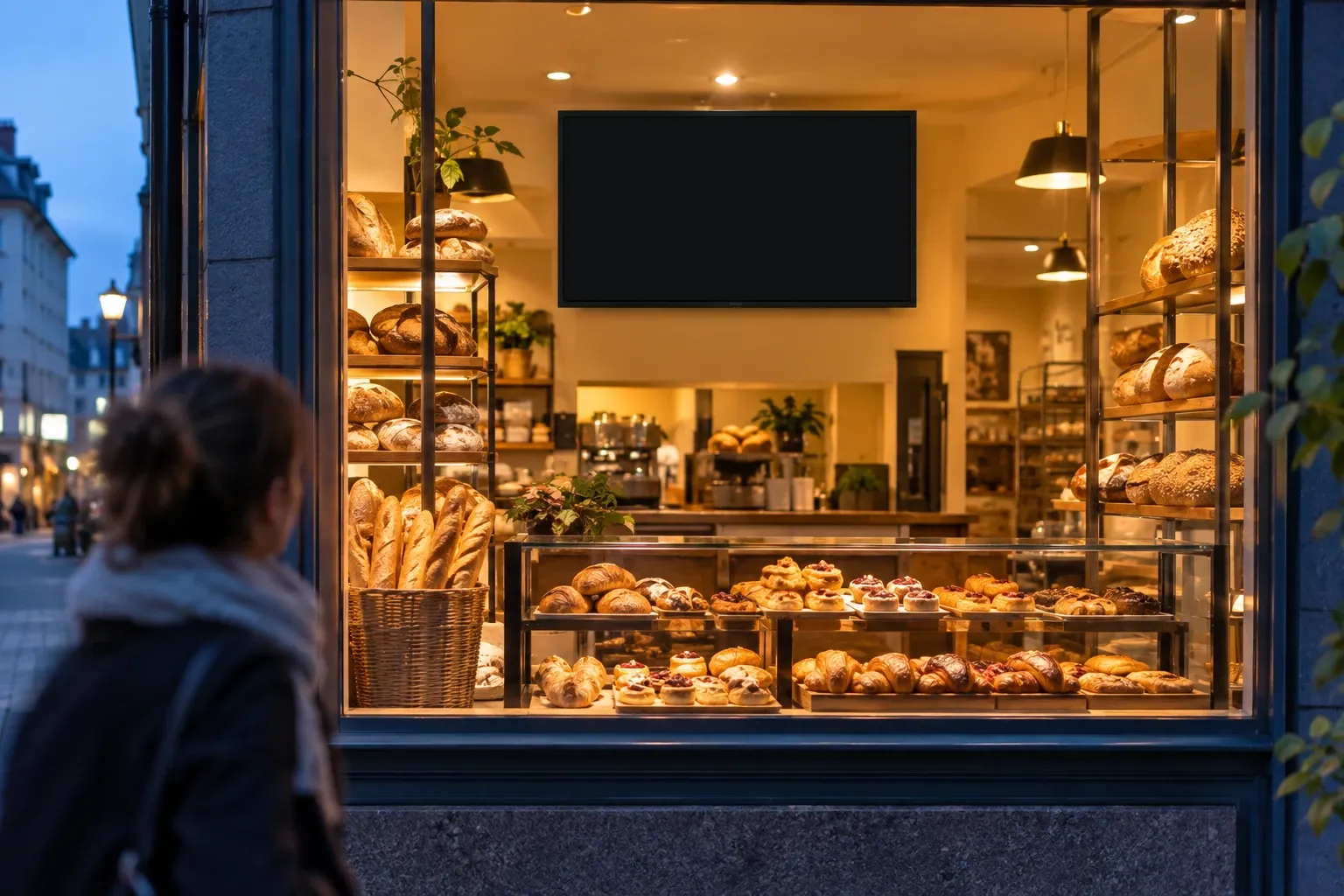
Cuelga una pantalla que se vea desde fuera – en el escaparate o bien a la vista justo detrás. Quien pasa ve tu oferta y tus precios antes de entrar.
Se lee bien desde fuera
Con el control del tamaño del texto lo haces todo más grande, para que se lea desde la calle.
Por la mañana, otra cosa que por la noche
Desayunos por la mañana, tartas por la tarde: desde el móvil cambias lo que muestra el board.
Siempre el precio correcto
Nada de carteles amarillentos con precios viejos. Lo que cambias aparece también en el escaparate en un minuto aprox.
Cómo funciona
En tu televisor en tres pasos
No necesitas ninguna app en el televisor ni hardware especial. Solo un navegador.
Crea un board
En la app, en «Menu Boards»: elige horizontal o vertical, define las áreas, escoge estilo y productos y guarda.
Abre el enlace en el televisor
Cada board tiene su propio enlace. Ábrelo en el navegador de tu televisor.
Pantalla completa – listo
Toca «Pantalla completa». A partir de ahí, el board recoge tus cambios solo, normalmente en menos de un minuto.
Funciona, por ejemplo, con
- Smart TV con navegador
- Fire TV Stick
- Chromecast con Google TV
- Android TV Box
- Tablet
- Portátil por HDMI
¿Tu televisor no tiene navegador?
Conecta un Fire TV Stick, un Chromecast con Google TV o un Android TV Box – o un portátil por HDMI.
- Cambios
- llegan solos
- Sin internet
- sigue visible la última versión
- App en el televisor
- no hace falta
- Coste
- 0,00
Preguntas
Preguntas sobre el menu board
¿No encuentras tu pregunta? Escríbenos un correo a info@momoscreen.com – te ayudamos encantados.
¿Puedo imprimir el board?
El menu board está hecho para pantallas, no para imprimir: funciona en directo en el navegador de tu televisor y se actualiza solo. Para imprimir tienes el código QR de tu menú QR.
¿Qué televisor necesito?
Cualquiera con navegador: smart TV, monitor o tablet. ¿Tu televisor no tiene navegador? Conecta un Fire TV Stick, un Chromecast con Google TV, un Android TV Box o un portátil por HDMI. No necesitas ninguna app ni hardware especial.
¿Cuánto cuesta el menu board?
Nada. Sin suscripción, sin cuota de alta, sin hardware que comprar. Todas las funciones están incluidas, también varias pantallas.
¿Cuánto tarda un cambio en verse en la pantalla?
Normalmente menos de un minuto. El board recoge los cambios solo mientras la pestaña del navegador siga abierta. No tienes que recargar nada.
¿Qué pasa si se cae internet?
El board sigue mostrando la última versión que cargó. Cuando vuelve la conexión, recoge tus cambios solo. No recargues la página mientras estés sin conexión.
¿Por qué faltan algunos productos en el televisor?
Un board solo muestra lo que cabe en la pantalla. Debajo de la vista previa, el editor te avisa cuando hay productos que no caben. Entonces toca «Reducir el texto», elige menos productos o usa un board con más áreas.
¿El board muestra mi carta en varios idiomas?
El board muestra tu carta en el idioma original. Las traducciones están en el menú QR. Muestra el código QR en el board – así cada cliente elige su idioma en su propio móvil.
Convierte tu televisor en un menu board.
Listo en unos minutos. Sin suscripción, sin conocimientos técnicos, sin costes.
Sin suscripción · Sin cuota de alta · Vale cualquier televisor