Dijital menü ekranı
Menün, işletmendeki her ekranda.
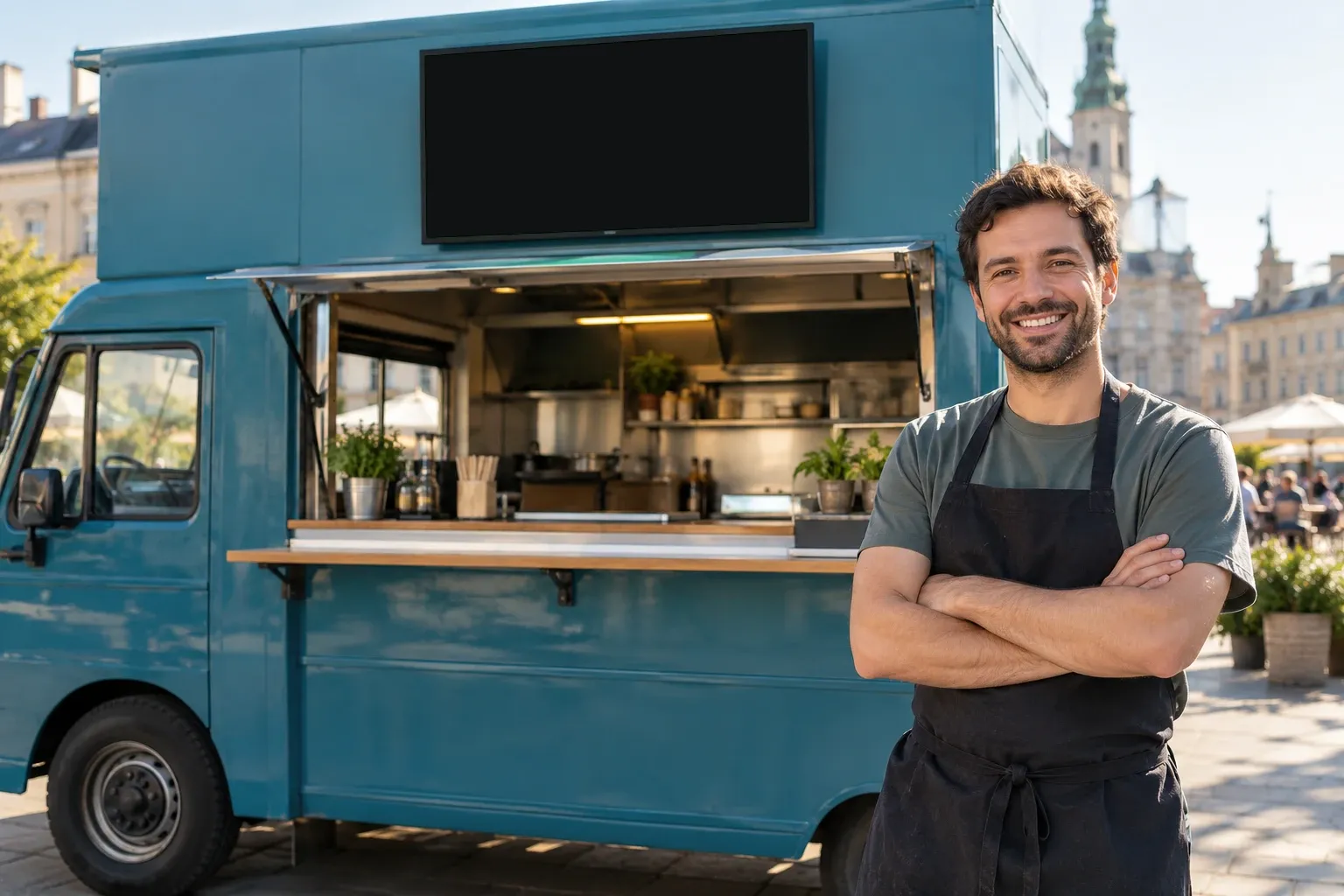
Çıktı yok: Menün TV'nde canlı olarak görünür. Telefonundan bir fiyatı değiştirirsin – yaklaşık bir dakika sonra ekranda.
- Ücretsiz
- Abonelik yok
- 50 stil
- Tarayıcılı her TV
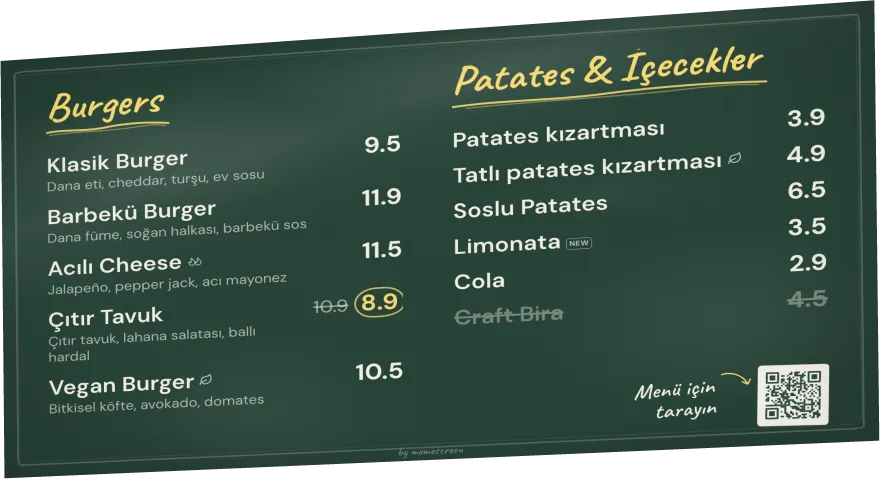
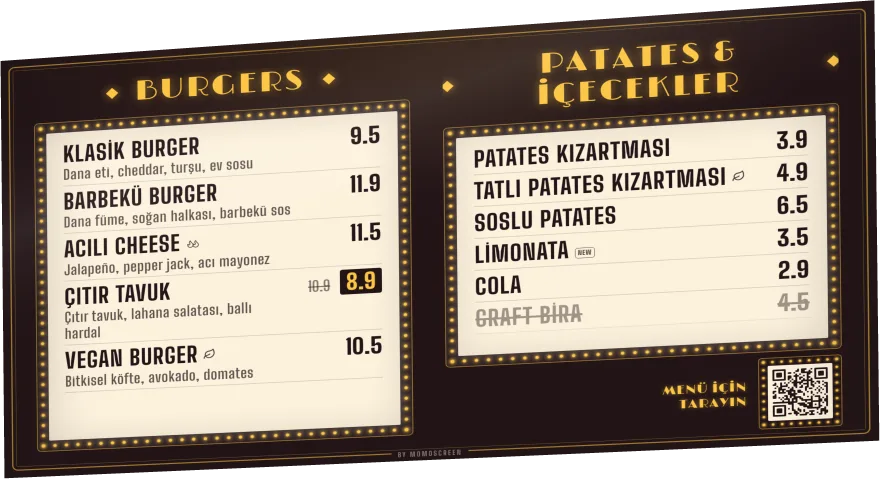
Neden ekran
Tebeşirden ve çıktıdan daha az iş
Tahtada ya da asılı kâğıtta her küçük değişiklik zaman alır – çoğu zaman da tam kuyruk en uzunken. Ekranla bunu telefonundan halledersin.
- Fiyat değiştirmek
- tahtayı yeniden yaz
- Asılı kâğıt
- yeniden bas, yeniden as
- PowerPoint
- çöküyor, ekran kararıyor
- Tükendi
- her misafir soruyor
- Fiyat değiştirmek
- telefonda, yaklaşık 1 dakika
- Ekran
- linki aç, tam ekran, bitti
- İnternet gitti
- board ekranda kalır
- Tükendi
- bir dokunuş, üstü çizili
Daha az iş
Tebeşir yok, yeniden baskı yok, PowerPoint dosyası yok. Her şeyi telefonundan değiştirirsin, iki misafir arasında bile.
Daha çok sat
Kampanya fiyatlarını, yenilikleri ve tükenenleri herkes hemen görür – tezgâhın üstünde, büyük ve kolay okunur.
Profesyonel görünüm
Uyumlu renklerle 50 hazır stil. Tasarımcıya ya da grafik programına ihtiyacın yok.
Ücretsiz
Abonelik yok, kurulum ücreti yok, satın alınacak donanım yok. Tarayıcısı olan bir TV yeter.
Senin tarzın
50 stil – kara tahtadan neona
Bir stile dokun, board'un hemen bambaşka görünsün. Ürünlerin ve fiyatların aynı kalır. İstediğin zaman değiştirebilirsin.
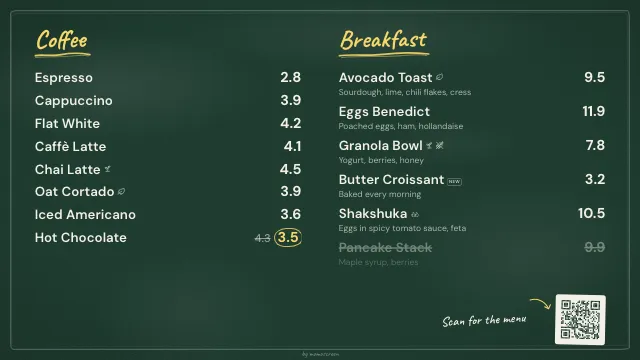
Kara tahta 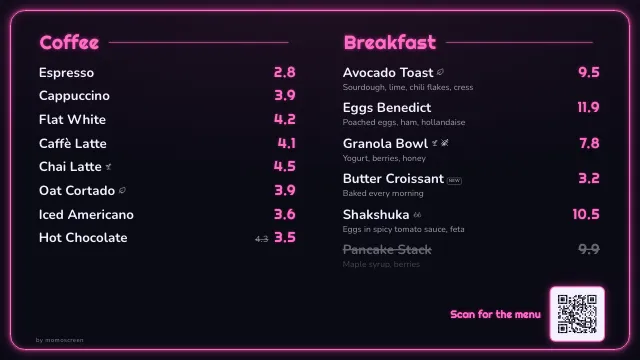
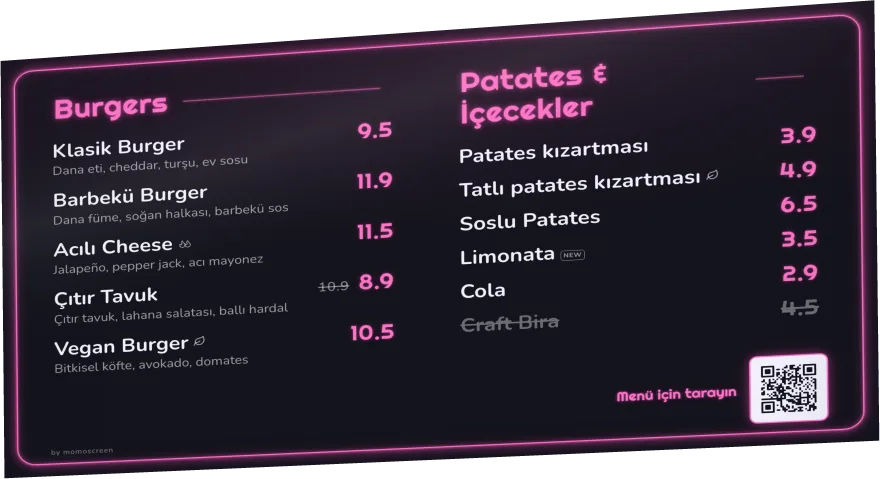
Neon 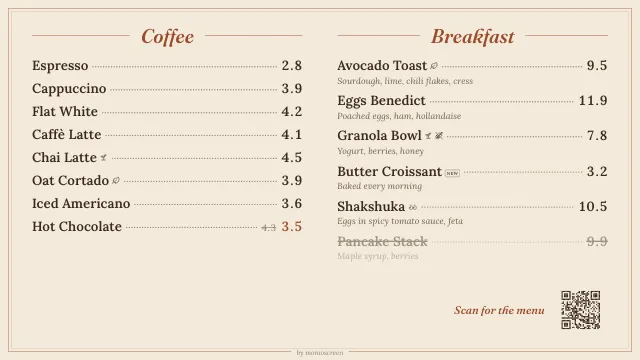
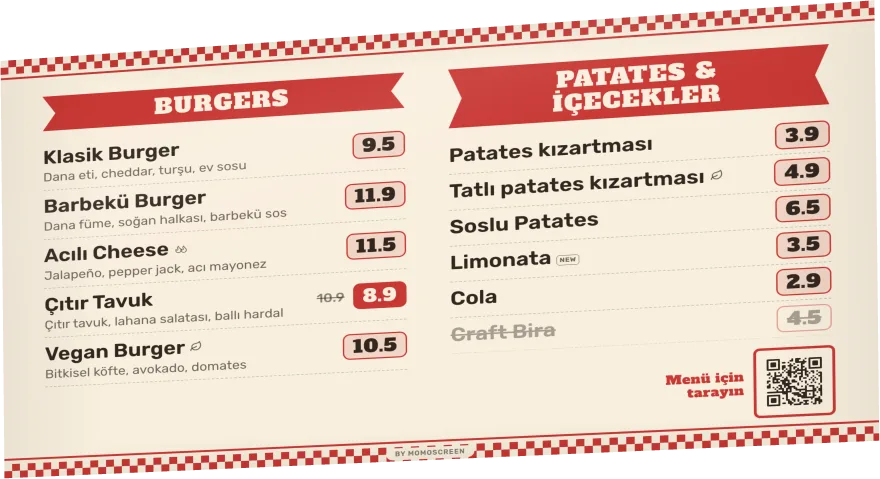
Bistro 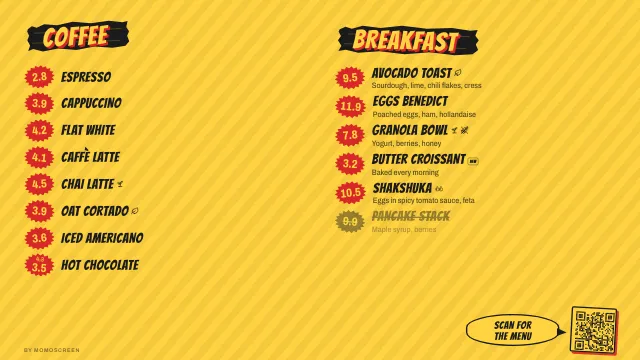
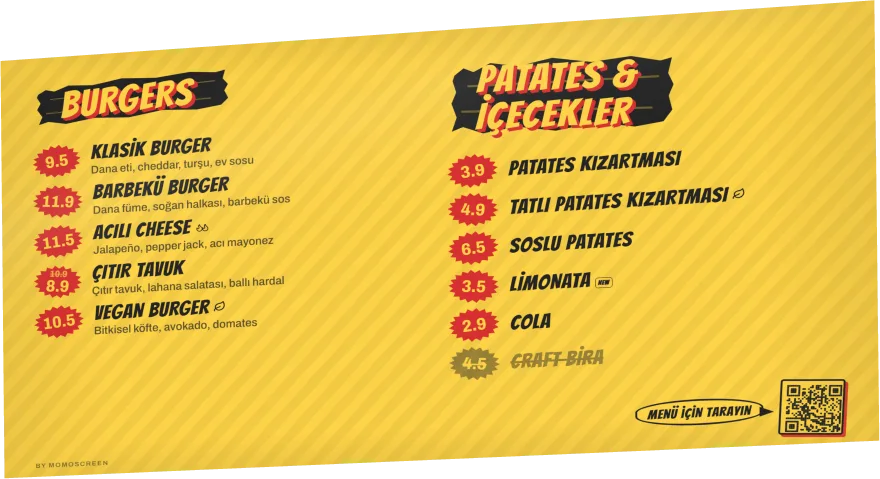
Sokak lezzeti 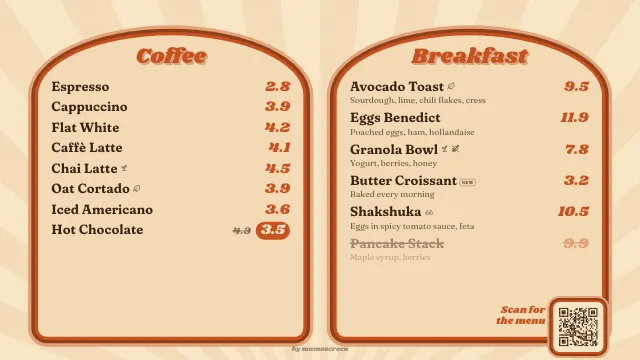
Retro 70'ler 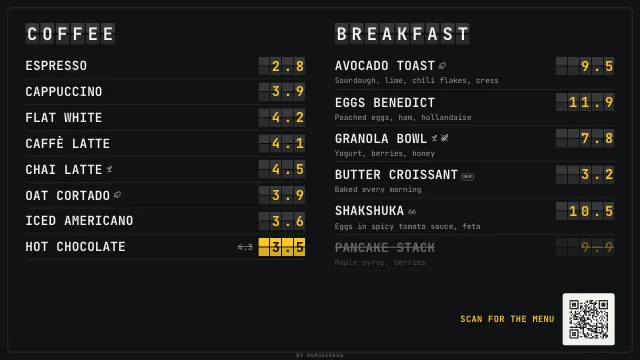
Kalkış tabelası 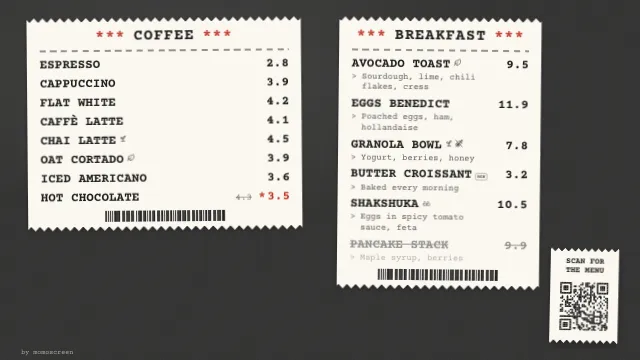
Fiş 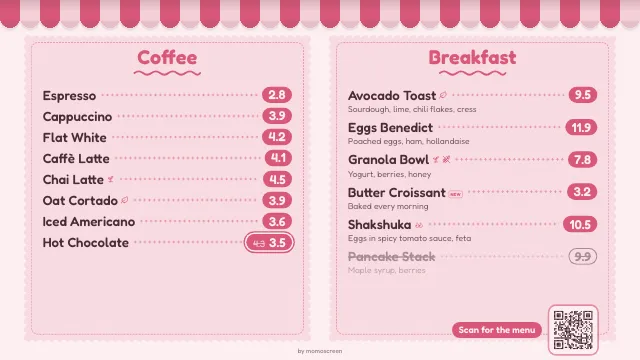
Fırın
Burada 50 stilden 8'i, hepsi aynı örnek menüyle.
Yakışan renkler
Her stil kendi renkleriyle gelir
Her stil için ona uygun renk seçenekleri var. Dokun, önizlemede bak, bitti.
Marka renklerin
Logon ya da tabelan için renk kaydettiysen, momoscreen bunlardan board'un için uyumlu renkler önerir.
Hazır kombinasyonlar
Ya da hazır bir renk kombinasyonu seç – veya arka planı, yazıyı ve vurgu rengini kendin belirle.
Okunabilirlik kontrol edilir
Bir şey zor okunuyorsa momoscreen sana söyler. Tek dokunuşla düzeltirsin.
Format ve alanlar
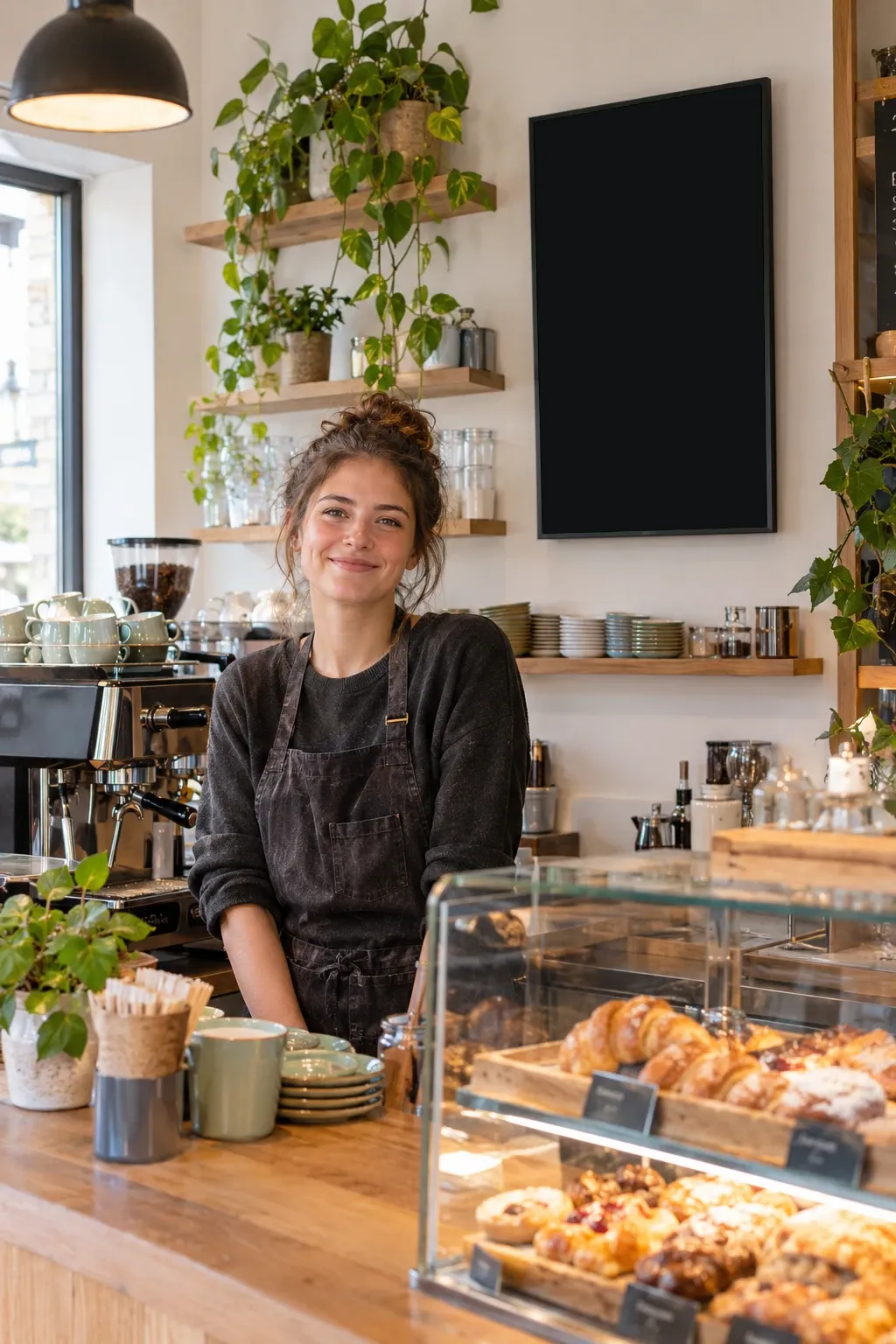
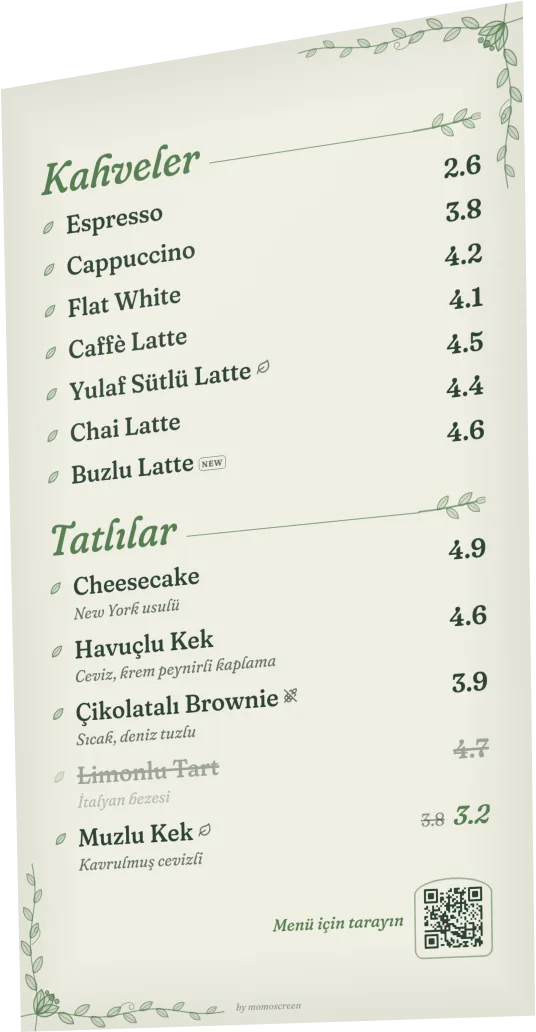
Yatay ya da dikey: her duvara uyar
Ekranının nasıl asılacağını sen seçersin. Dikey monte edilmiş bir ekran, tezgâhın arkasındaki dar bir köşeye bile sığar.
Yatay ya da dikey
Yatay asılı bir TV ya da dikey monte edilmiş bir ekran için bir board.
En fazla 4 alan
Yatayda board'u 1 ile 4 arası alana, dikeyde 1 ya da 2 alana bölersin. Her alan bir kategori gösterir, örneğin kahve.
Ürünleri sen seçersin
Her alan için kategorinin hangi ürünlerinin ekranda olacağına sen karar verirsin.
İstersen açıklamalar
Her alan için açıklamaların da görünüp görünmeyeceğine sen karar verirsin – ya da sadece ad ve fiyat.
Yatay
- 1 alan
- 2 sütun
- 3 alan
- 2×2
Dikey
- 1 alan
- 2 alan
Kendiliğinden sığar
Deneme yanılma olmadan kolay okunur
Yazı boyutlarını tek tek denemen gerekmez. Önizleme TV'nde ne görüneceğini birebir gösterir – ve bir şey sığmazsa sana söyler.
Yazı kendini ayarlar
Yer daralınca board yazıyı kendiliğinden biraz küçültür. Bu neredeyse tüm stillerde çalışır.
Haberin olur
Ürünler ekrana sığmazsa önizlemenin altında kaç tane olduğu yazar. “Yazıyı küçült”e dokun, daha az ürün seç ya da daha çok alanı olan bir board kullan – sorun çözüldü.
İstediğin yazı boyutu
Tek bir kaydırıcı tüm yazıları büyütür ya da küçültür. Misafirlerin daha uzakta duruyorsa büyüt.
TV'deki gibi önizleme
Editördeki önizleme board'unu TV'nin gösterdiği gibi gösterir – kendi ürünlerinle.
Birden fazla ekran
İki TV mi? Yoksa on mu?
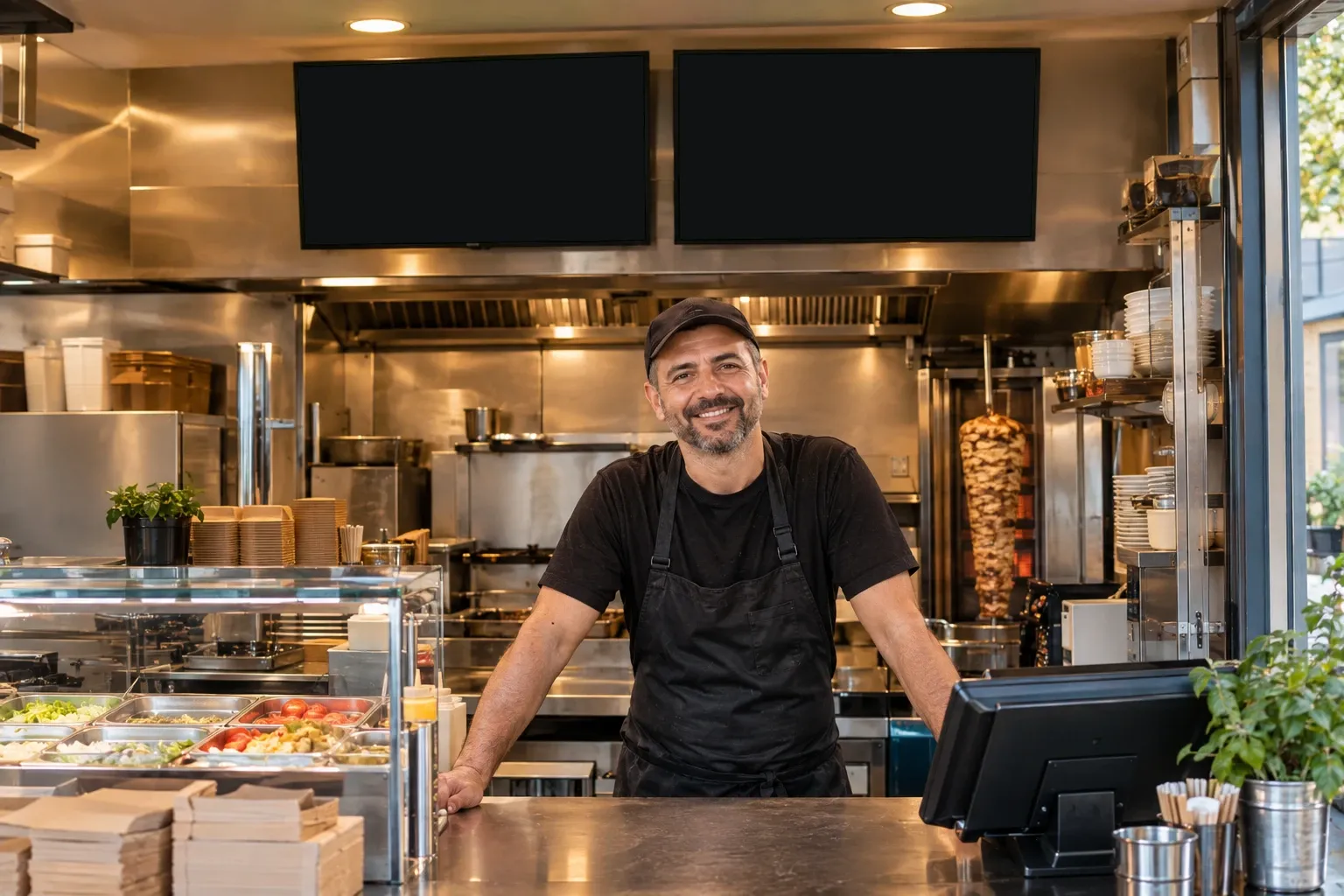
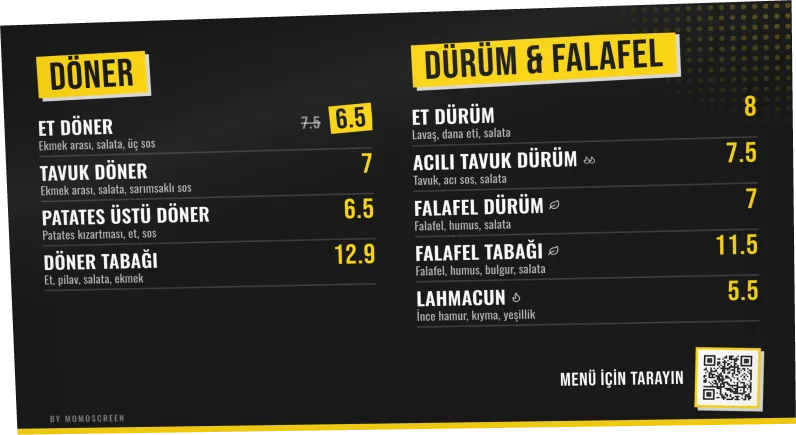
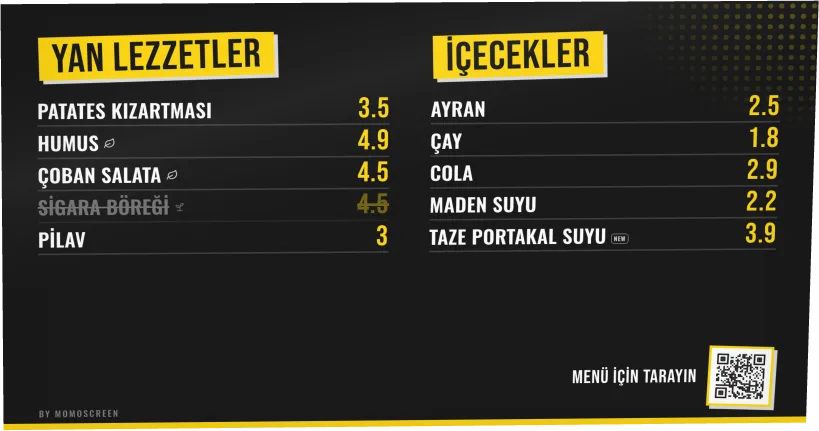
Her board'un kendi linki var. Yan yana iki TV varsa biri döner ve dürümleri, diğeri yan ürünleri ve içecekleri gösterir.
İstediğin kadar ekran
Tezgâh, vitrin, ikinci şube: Her ekran kendi board'unun linkini açar.
Sırayla birden fazla board
Bir ekrana sığmıyor mu? Birden fazla board'u sırayla göster. Kayarak ya da belirerek gelirler, her biri 3 ile 60 saniye arası kalır.
Tek fiyat, her yerde aynı
Tüm board'lar ürünleri ve fiyatları menünden alır. Bir kez değiştir – tüm ekranlar güncel.
- Kaydırma
- Belirme
- 3–60 saniye
Daha çok sat
Fırsatları öne çıkar
Ekran dikkat çeker. Onu kampanyalar, yenilikler ve dürüst bilgiler için kullan – tam da önemli olduğu anda.
Kampanya fiyatı
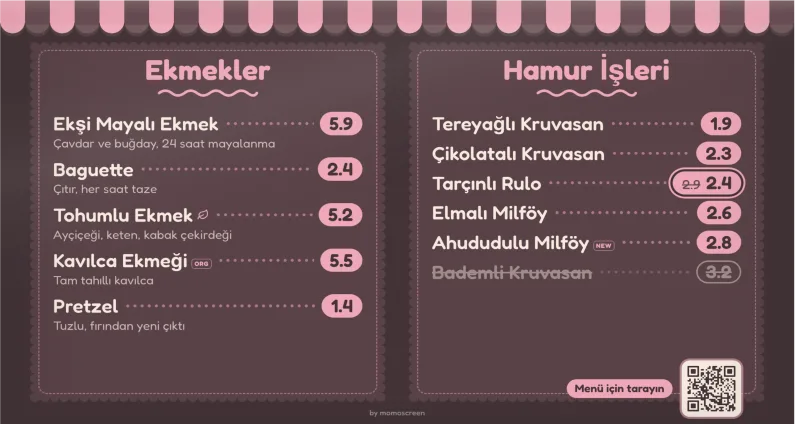
Eski fiyatın üstü çizilir, yenisi hemen yanında durur. Herkes hemen görür: Bu fırsat kaçmaz.
Tek dokunuşla “Tükendi”
Ürün üstü çizili görünür – ekranda ve QR menüde. Kimse boşuna sormaz.
Vegan, acılı, yeni
Ürünün yanında küçük simgeler: vegan, vejetaryen, organik, glutensiz, 3 seviyede acılı ve “yeni”.
Board'da QR kod
İstersen board, QR menünün QR kodunu gösterir. Misafirler tüm menüyü telefonlarına alır – çevirdiysen kendi dillerinde bile.
Vitrin
Vitrinin senin için reklam yapar
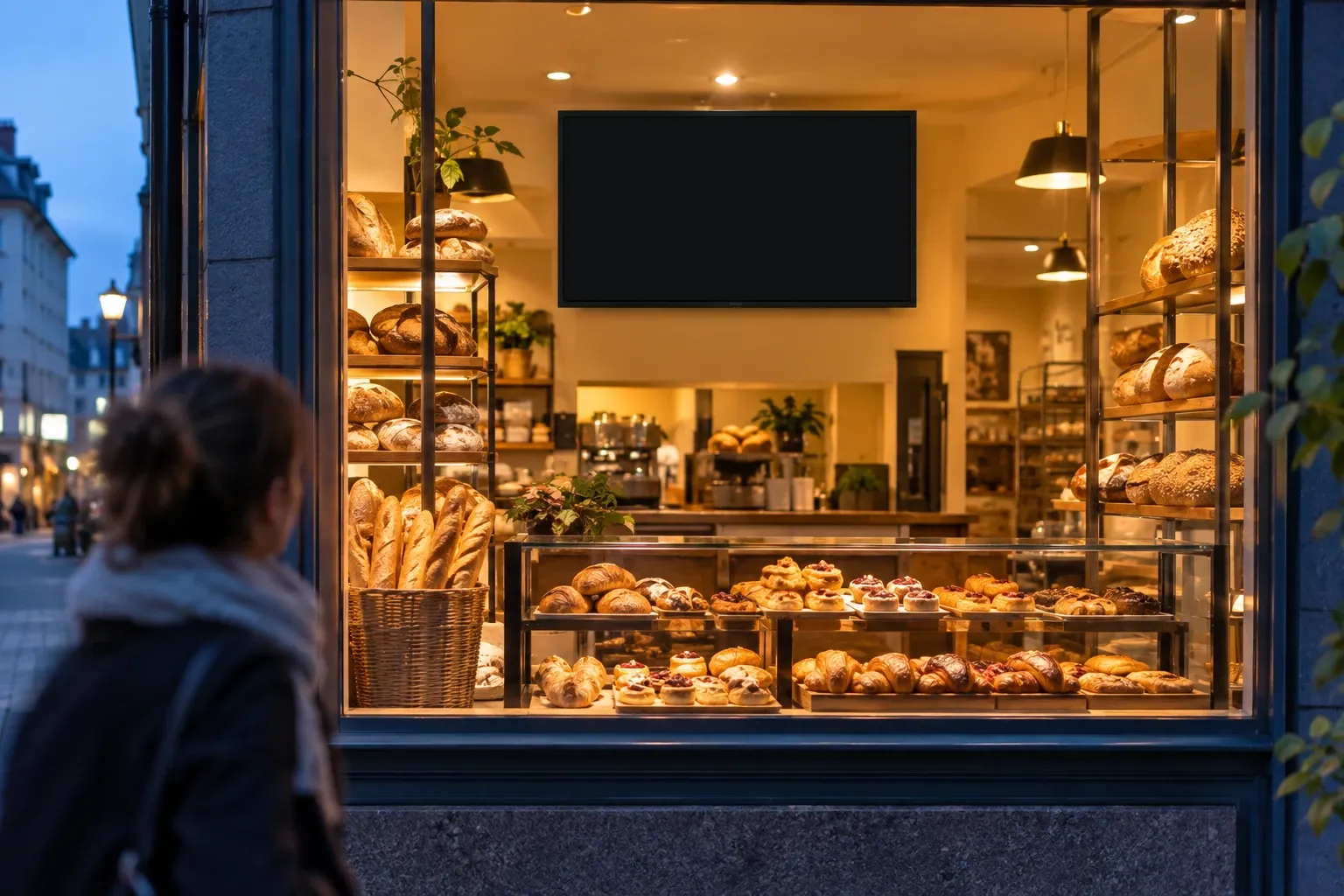
Bir ekranı dışarıdan görülecek şekilde as – vitrine ya da hemen arkasına, iyi görünen bir yere. Önünden geçenler, içeri girmeden ne sunduğunu ve fiyatlarını görür.
Dışarıdan kolay okunur
Yazı boyutu kaydırıcısıyla her şeyi büyütürsün, böylece sokaktan da okunur.
Sabah başka, akşam başka
Sabah kahvaltı, öğleden sonra pasta: Board'un ne göstereceğini telefonundan değiştirirsin.
Hep doğru fiyat
Eski fiyatlı, sararmış kâğıtlara son. Değiştirdiğin her şey yaklaşık bir dakikada vitrinde de görünür.
Nasıl çalışır
Üç adımda TV'nde
TV'de uygulamaya ya da özel donanıma ihtiyacın yok. Sadece bir tarayıcı.
Board oluştur
Uygulamada “Menu Boards” altında: yatay ya da dikey seç, alanları belirle, stil ve ürünleri seç, kaydet.
Linki TV'de aç
Her board'un kendi linki var. Onu TV'nin tarayıcısında aç.
Tam ekran – bitti
“Tam Ekran”a dokun. Bundan sonra board değişikliklerini kendiliğinden alır, genelde bir dakika içinde.
Örneğin bunlar olur
- Tarayıcılı akıllı TV
- Fire TV Stick
- Google TV'li Chromecast
- Android TV kutusu
- Tablet
- HDMI ile dizüstü bilgisayar
TV'nde tarayıcı yok mu?
Bir Fire TV Stick, Google TV'li Chromecast ya da Android TV kutusu tak – veya HDMI ile bir dizüstü bilgisayar bağla.
- Değişiklikler
- kendiliğinden gelir
- İnternet gitti
- son hali görünmeye devam eder
- TV'de uygulama
- gerekmez
- Maliyet
- 0,00
Sorular
Menu board hakkında sorular
Sorun burada yok mu? Bize info@momoscreen.com adresine e-posta gönder – memnuniyetle yardım ederiz.
Board'u yazdırabilir miyim?
Menu board ekranlar için yapıldı, yazdırmak için değil: TV'nin tarayıcısında canlı çalışır ve kendiliğinden güncel kalır. Yazdırmak için QR menünün QR kodu var.
Nasıl bir TV'ye ihtiyacım var?
Tarayıcısı olan herhangi birine: akıllı TV, monitör ya da tablet. TV'nde tarayıcı yok mu? O zaman bir Fire TV Stick, Google TV'li Chromecast, Android TV kutusu ya da HDMI ile bir dizüstü bilgisayar bağla. Uygulamaya ya da özel donanıma ihtiyacın yok.
Menu board ne kadar tutar?
Hiçbir şey. Abonelik yok, kurulum ücreti yok, satın alınacak donanım yok. Birden fazla ekran dahil tüm özellikler içinde.
Bir değişiklik ekrana ne kadar sürede gelir?
Genelde bir dakika içinde. Tarayıcı sekmesi açık kaldığı sürece board değişiklikleri kendiliğinden alır. Hiçbir şeyi yenilemen gerekmez.
İnternet kesilirse ne olur?
Board en son yüklenen hali göstermeye devam eder. Bağlantı gelince değişikliklerini kendiliğinden alır. Çevrimdışıyken sayfayı yenileme.
TV'de neden bazı ürünler eksik?
Bir board sadece ekrana sığanı gösterir. Ürünler sığmazsa editör bunu önizlemenin altında söyler. O zaman “Yazıyı küçült”e dokun, daha az ürün seç ya da daha çok alanı olan bir board kullan.
Board menümü birden fazla dilde gösterir mi?
Board menünü orijinal dilinde gösterir. Çeviriler QR menüde. QR kodu board'da göster – böylece her misafir dilini kendi telefonunda seçer.
TV'ni bir menu board'a dönüştür.
Birkaç dakikada kurulur. Abonelik yok, teknik bilgi yok, masraf yok.
Abonelik yok · Kurulum ücreti yok · Her TV'de çalışır