Menu board digital
Seu cardápio em todas as telas do seu negócio.
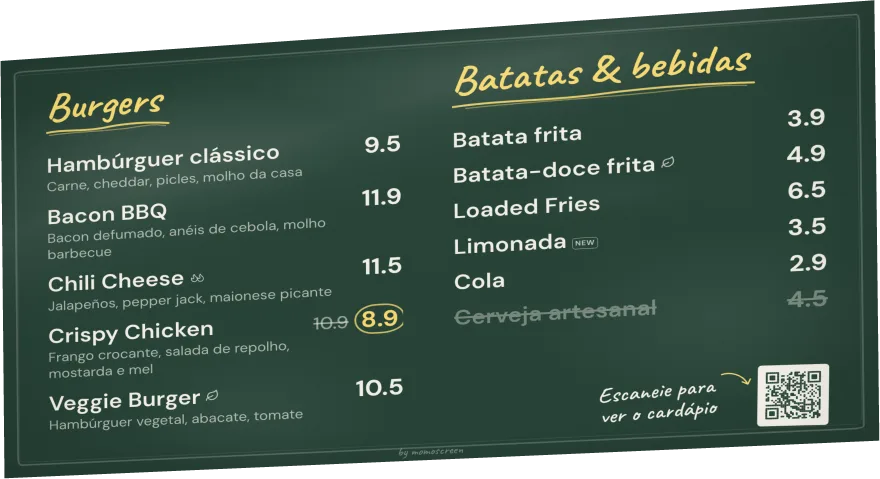
Nada para imprimir: seu menu board roda ao vivo na sua TV. Você muda um preço no celular – em cerca de um minuto ele já está na tela.
- Grátis
- Sem assinatura
- 50 estilos
- Qualquer TV com navegador
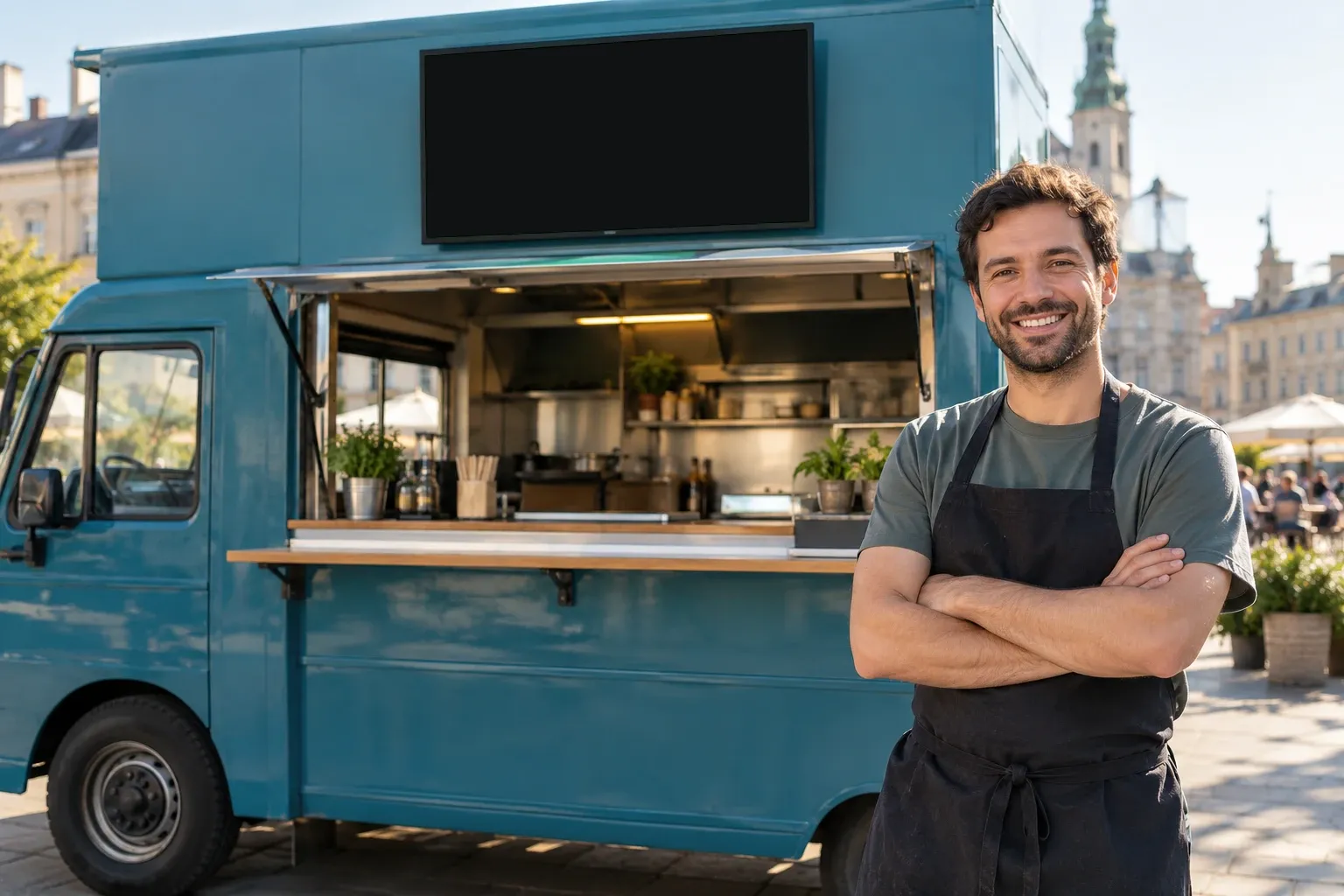
Por que uma tela
Menos trabalho que giz e papel impresso
Cada pequena mudança na lousa ou no cartaz toma tempo – muitas vezes justo quando a fila está maior. Com uma tela, você resolve pelo celular.
- Mudar um preço
- reescrever a lousa
- Cartaz
- imprimir e pendurar de novo
- PowerPoint
- trava, tela preta
- Esgotado
- todo cliente pergunta
- Mudar um preço
- no celular, cerca de 1 minuto
- Tela
- abrir o link, tela cheia, pronto
- Internet caiu
- o board continua na tela
- Esgotado
- um toque, riscado
Menos trabalho
Sem giz, sem reimpressão, sem arquivo de PowerPoint. Você muda tudo pelo celular, até entre um cliente e outro.
Venda mais
Promoções, novidades e o que esgotou – todo mundo vê na hora, grande e fácil de ler acima do balcão.
Visual profissional
50 estilos prontos com cores combinando. Você não precisa de designer nem de programa de design.
Grátis
Sem assinatura, sem taxa de adesão, sem hardware para comprar. Uma TV com navegador já basta.
Seu visual
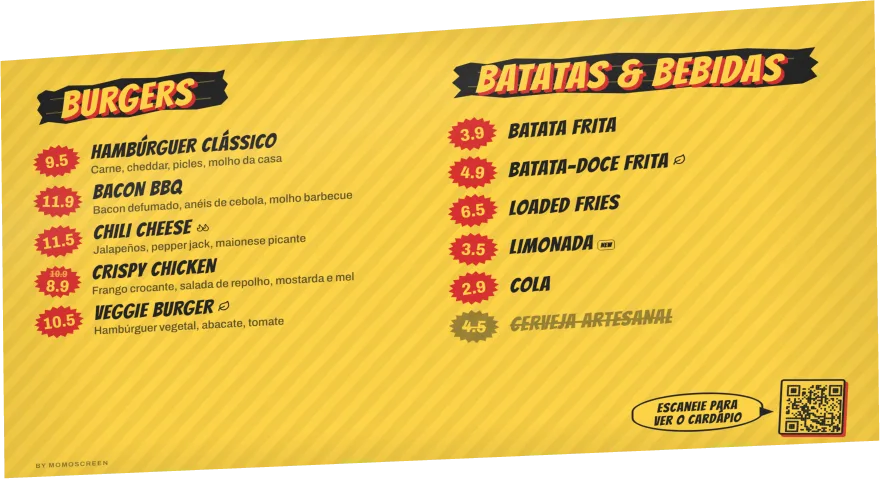
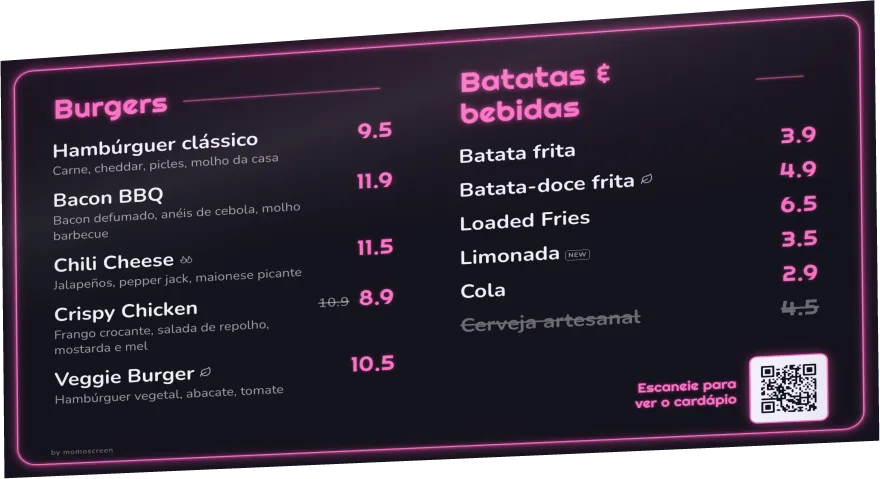
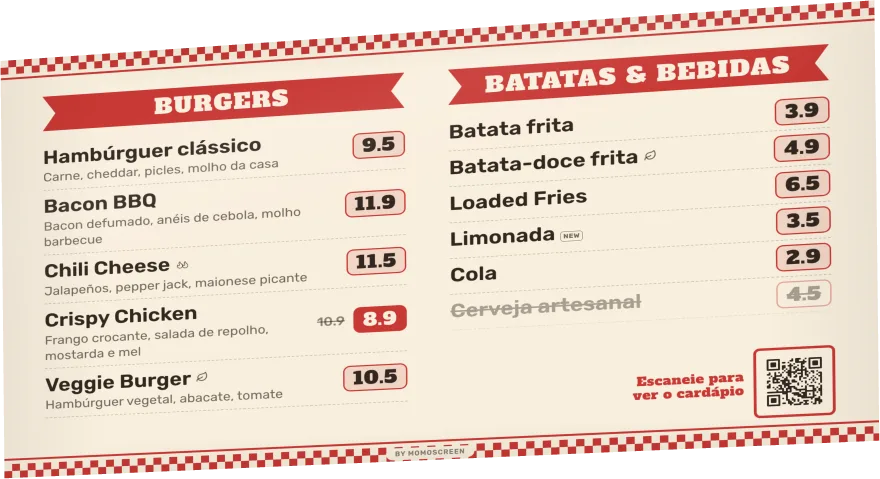
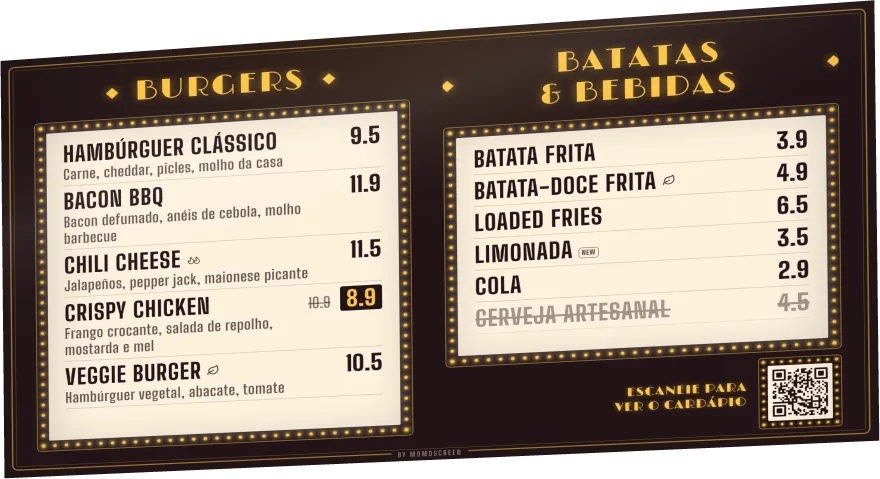
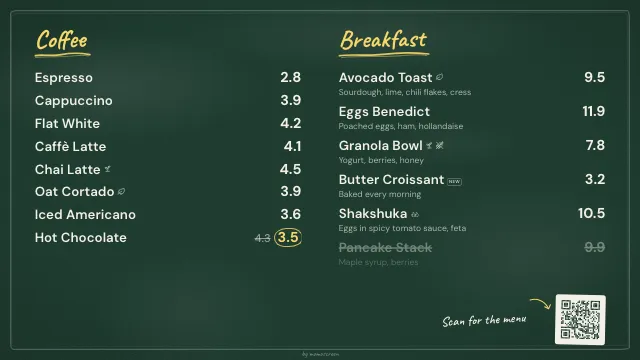
50 estilos – da lousa ao neon
Toque em um estilo e seu board muda de cara na hora. Seus produtos e preços continuam os mesmos. Você pode trocar quando quiser.
Lousa 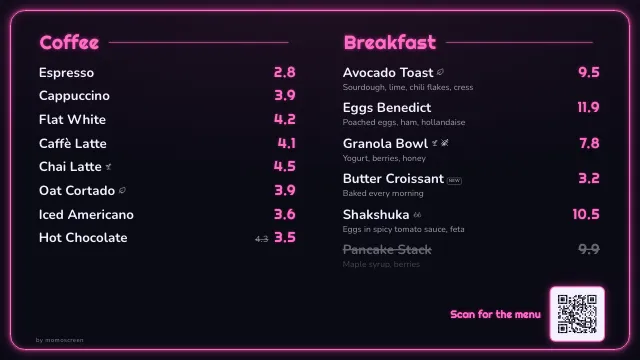
Neon 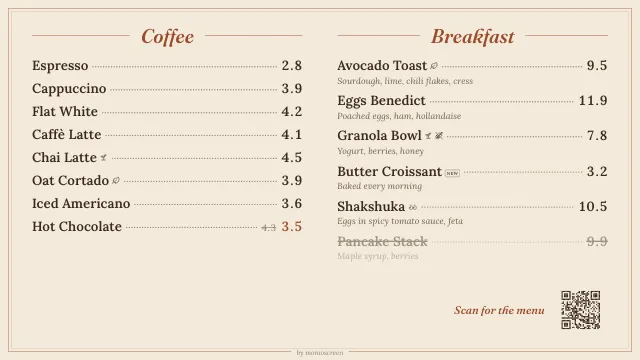
Bistrô 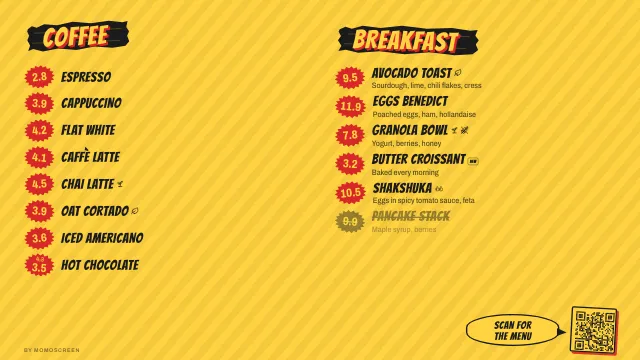
Street food 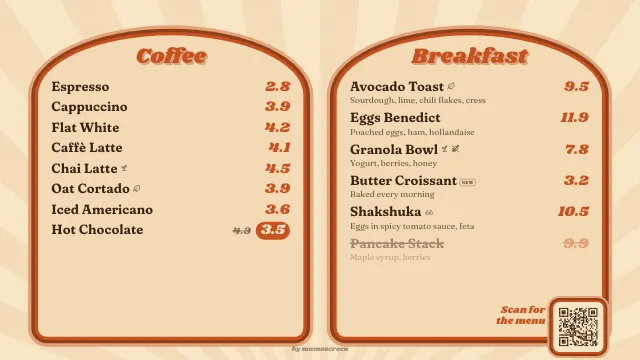
Retrô anos 70 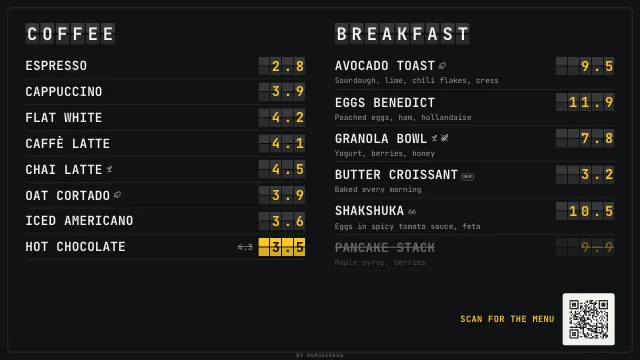
Painel de partidas 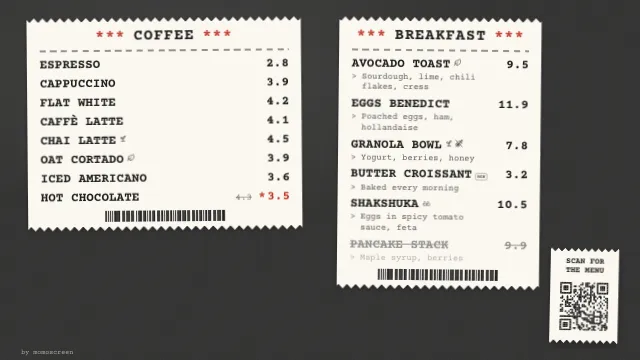
Cupom 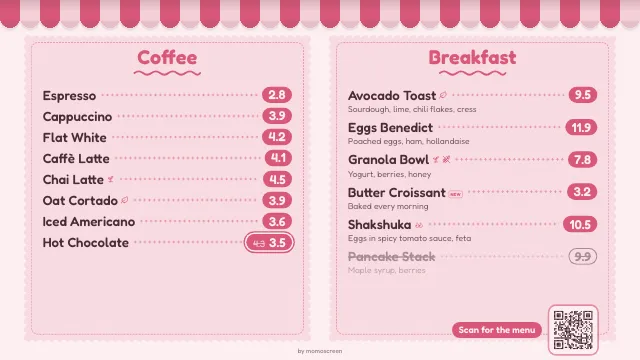
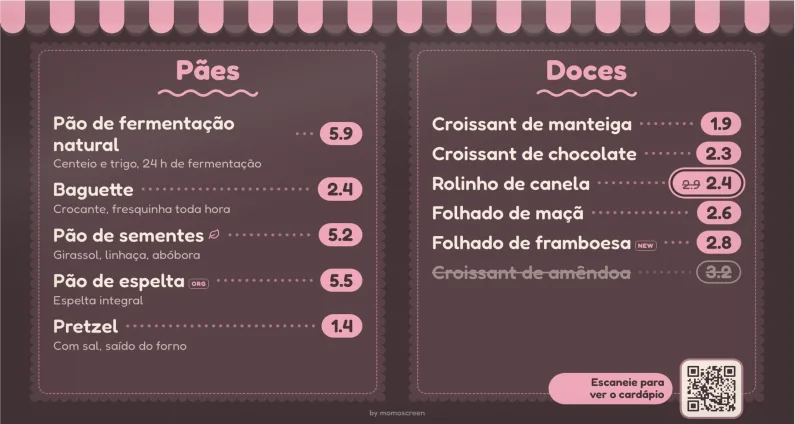
Padaria
Aqui 8 de 50 estilos, todos com o mesmo cardápio de exemplo.
Cores que combinam
Cada estilo vem com suas cores
Cada estilo tem variações de cor feitas para ele. Toque, veja na prévia, pronto.
As cores da sua marca
Se você salvou as cores do seu logo ou da sua fachada, o momoscreen sugere cores combinando para o seu board.
Combinações prontas
Ou use uma combinação de cores pronta – ou escolha você mesmo o fundo, o texto e a cor de destaque.
Leitura conferida
Se algo estiver difícil de ler, o momoscreen avisa. Você resolve com um toque.
Formato e áreas
Na horizontal ou na vertical: cabe em qualquer parede
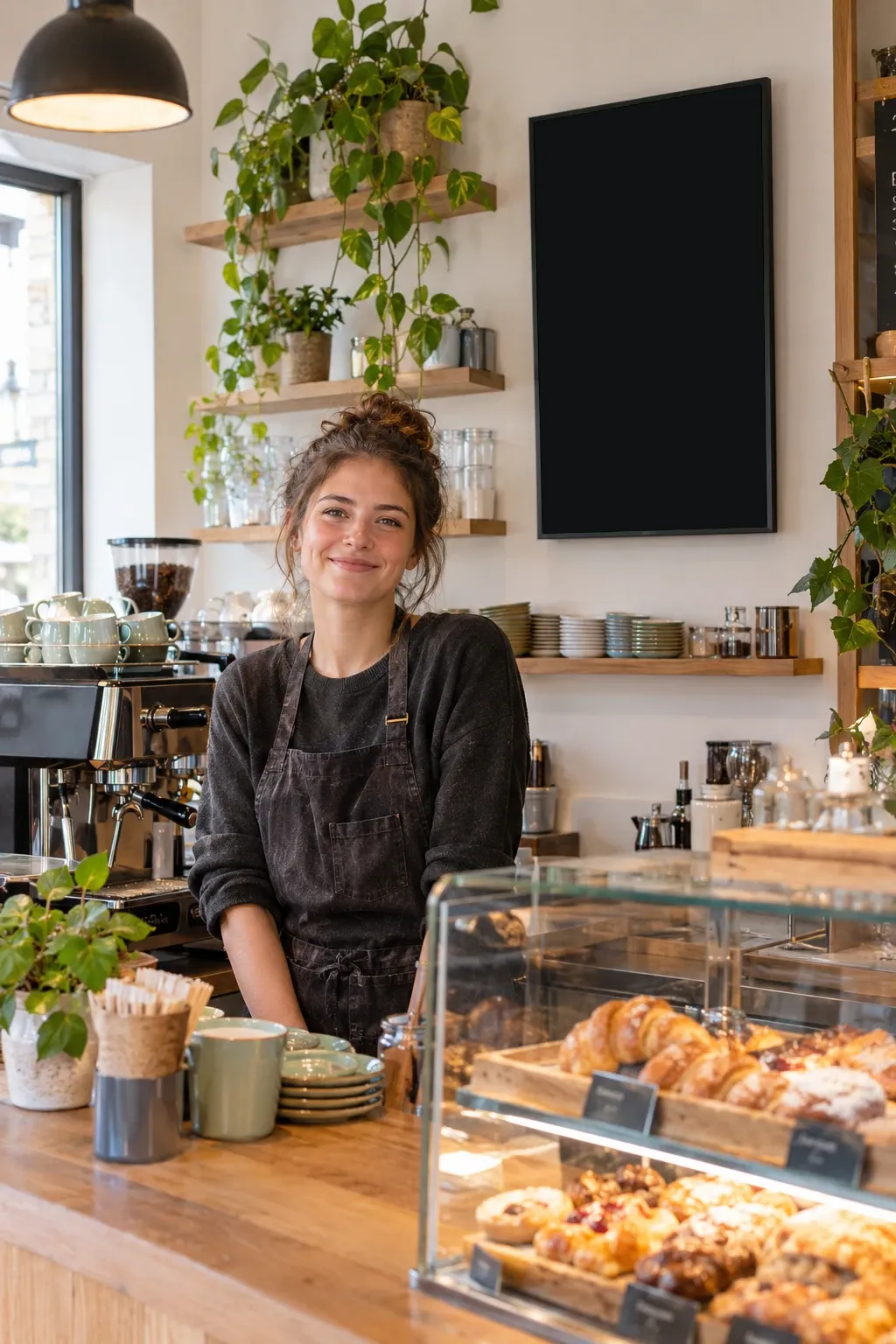
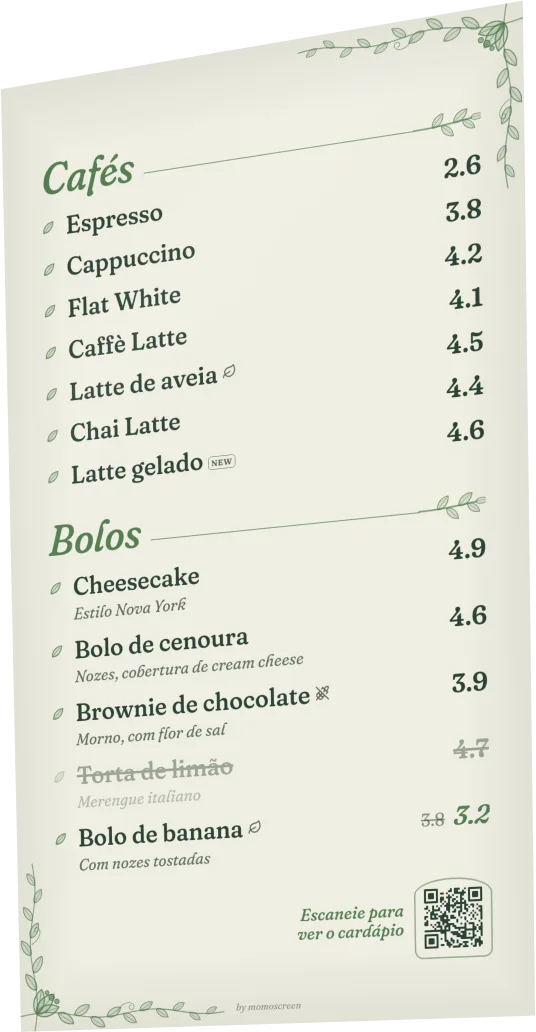
Você escolhe como sua tela fica na parede. Uma tela na vertical cabe até num cantinho estreito atrás do balcão.
Horizontal ou vertical
Um board para uma TV na horizontal ou para uma tela montada na vertical.
Até 4 áreas
Na horizontal, você divide o board em 1 a 4 áreas; na vertical, em 1 ou 2. Cada área mostra uma categoria, por exemplo café.
Você escolhe os produtos
Em cada área, você decide quais produtos da categoria aparecem na tela.
Descrições, se quiser
Em cada área, você decide se as descrições aparecem também – ou só nome e preço.
Horizontal
- 1 área
- 2 colunas
- 3 áreas
- 2×2
Vertical
- 1 área
- 2 áreas
Se ajusta sozinho
Fácil de ler, sem ficar testando
Você não precisa testar tamanhos de fonte. A prévia mostra exatamente o que aparece na TV – e avisa quando algo não cabe.
O texto se ajusta
Quando o espaço fica apertado, o board mostra o texto um pouco menor sozinho. Isso funciona em quase todos os estilos.
Você fica sabendo
Se alguns produtos não cabem na tela, a prévia mostra quantos. Toque em “Diminuir texto”, escolha menos produtos ou use um board com mais áreas – resolvido.
Tamanho do texto do seu jeito
Um controle deixa todos os textos maiores ou menores. Maior, se seus clientes ficam mais longe.
Prévia igual à TV
A prévia no editor mostra seu board do jeito que a sua TV mostra – com os seus próprios produtos.
Várias telas
Duas TVs? Ou dez?
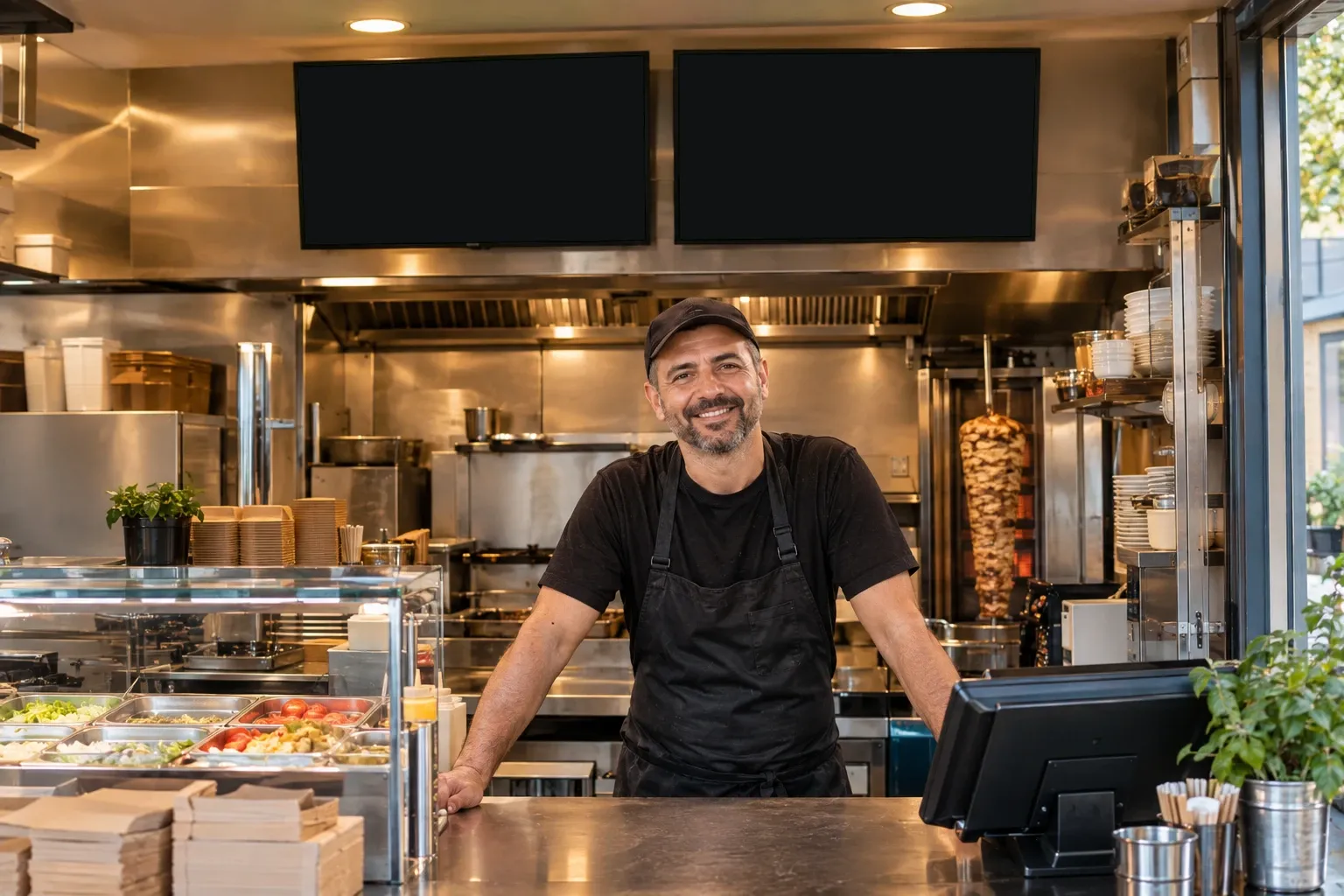
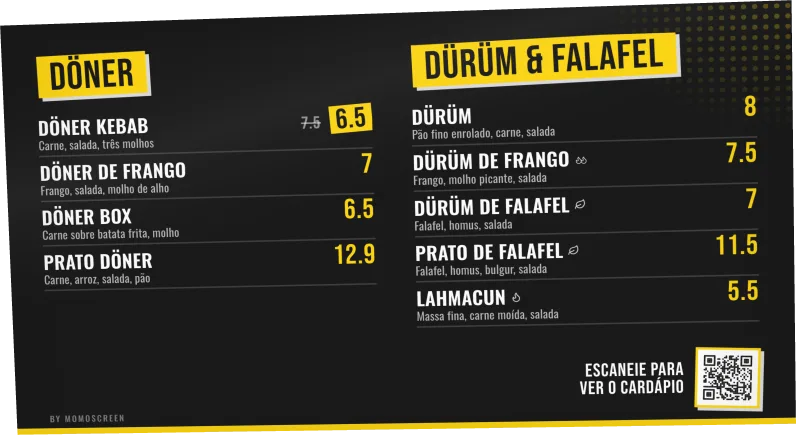
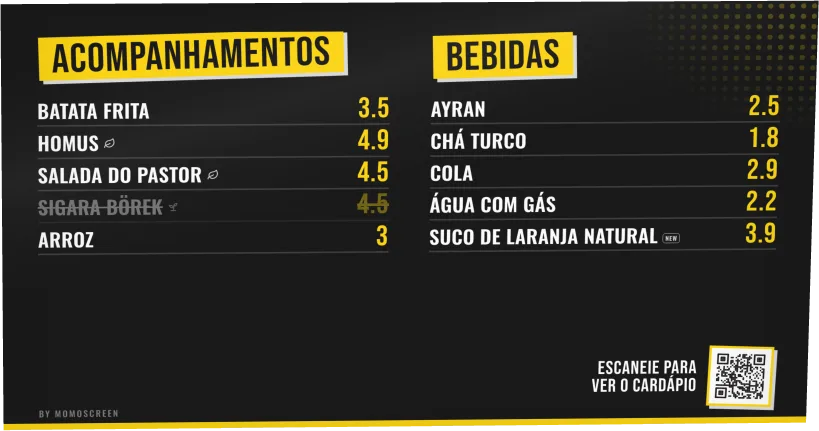
Cada board tem seu próprio link. Duas TVs lado a lado: uma mostra kebabs e wraps, a outra acompanhamentos e bebidas.
Quantas telas você quiser
Balcão, vitrine, segunda unidade: cada tela abre o link do seu board.
Vários boards se alternando
Não cabe tudo em uma tela? Deixe vários boards se alternarem. Eles entram deslizando ou aparecem suavemente, cada um por 3 a 60 segundos.
Um preço, igual em todo lugar
Todos os boards pegam produtos e preços do seu cardápio. Mudou uma vez – todas as telas estão atualizadas.
- Deslizar
- Aparecer suavemente
- 3–60 segundos
Venda mais
Mostre o que vale a pena
Uma tela chama a atenção. Use para promoções, novidades e avisos honestos – bem na hora em que importa.
Preço promocional
O preço antigo aparece riscado, o novo fica do lado. Todo mundo vê na hora: vale a pena.
“Esgotado” com um toque
O produto aparece riscado – na tela e no menu QR. Ninguém pergunta à toa.
Vegano, picante, novo
Pequenos símbolos no produto: vegano, vegetariano, orgânico, sem glúten, picante em 3 níveis e “novo”.
QR code no board
Se você quiser, o board mostra o QR code do seu menu QR. Os clientes levam o cardápio inteiro no celular – até no idioma deles, se você traduziu.
Vitrine
Sua vitrine vende por você
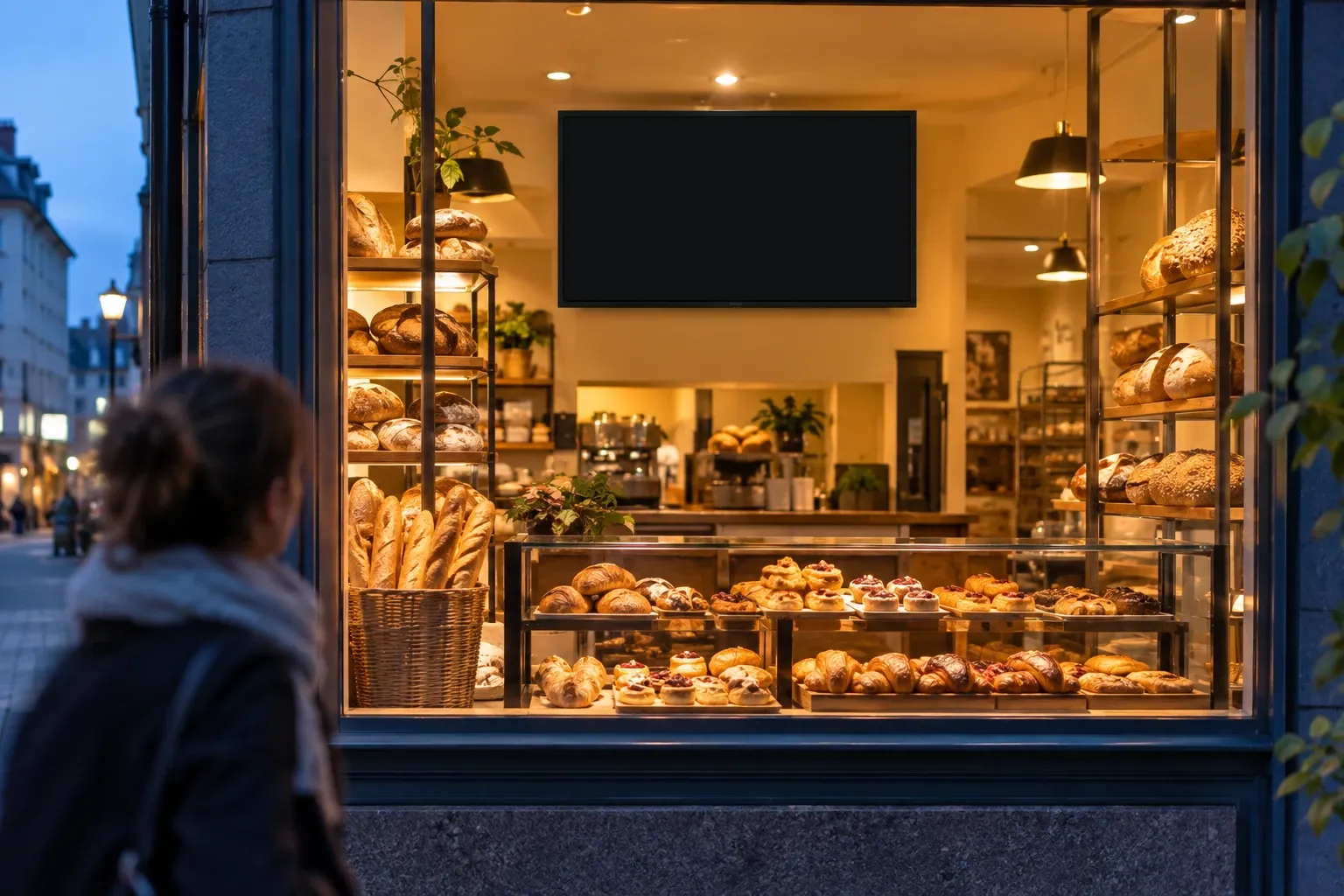
Coloque uma tela onde dá para ver de fora – na vitrine ou bem visível logo atrás. Quem passa vê o que você oferece e quanto custa antes de entrar.
Fácil de ler lá de fora
Com o controle de tamanho do texto, você deixa tudo maior para dar para ler da rua.
De manhã, diferente da noite
Café da manhã cedo, bolo à tarde: pelo celular você muda o que o board mostra.
Sempre o preço certo
Nada de cartaz amarelado com preço antigo. O que você muda aparece também na vitrine em cerca de um minuto.
Como funciona
Na sua TV em três passos
Você não precisa de app na TV nem de hardware especial. Só de um navegador.
Crie um board
No app, em “Menu Boards”: escolha horizontal ou vertical, defina as áreas, escolha estilo e produtos, salve.
Abra o link na TV
Cada board tem seu próprio link. Abra no navegador da sua TV.
Tela cheia – pronto
Toque em “Tela cheia”. A partir daí, o board pega suas mudanças sozinho, normalmente em menos de um minuto.
Funciona, por exemplo, com
- Smart TV com navegador
- Fire TV Stick
- Chromecast com Google TV
- TV box Android
- Tablet
- Notebook pelo HDMI
Sua TV não tem navegador?
Conecte um Fire TV Stick, um Chromecast com Google TV ou uma TV box Android – ou ligue um notebook pelo HDMI.
- Mudanças
- chegam sozinhas
- Sem internet
- a última versão continua visível
- App na TV
- não precisa
- Custo
- 0,00
Perguntas
Perguntas sobre o menu board
Sua pergunta não está aqui? Mande um e-mail para info@momoscreen.com – ajudamos com prazer.
Posso imprimir o board?
O menu board foi feito para telas, não para impressão: ele roda ao vivo no navegador da sua TV e se atualiza sozinho. Para imprimir, existe o QR code do seu menu QR.
Que TV eu preciso?
Qualquer uma com navegador: smart TV, monitor ou tablet. Sua TV não tem navegador? Conecte um Fire TV Stick, um Chromecast com Google TV, uma TV box Android ou um notebook pelo HDMI. Você não precisa de app nem de hardware especial.
Quanto custa o menu board?
Nada. Sem assinatura, sem taxa de adesão, sem hardware para comprar. Todas as funções estão incluídas, várias telas também.
Quanto tempo uma mudança leva para aparecer na tela?
Normalmente menos de um minuto. O board pega as mudanças sozinho enquanto a aba do navegador ficar aberta. Você não precisa recarregar nada.
O que acontece se a internet cair?
O board continua mostrando a última versão carregada. Quando a conexão volta, ele pega suas mudanças sozinho. Não recarregue a página enquanto estiver offline.
Por que alguns produtos não aparecem na TV?
Um board só mostra o que cabe na tela. Abaixo da prévia, o editor avisa quando algum produto não cabe. Aí é só tocar em “Diminuir texto”, escolher menos produtos ou usar um board com mais áreas.
O board mostra meu cardápio em vários idiomas?
O board mostra seu cardápio no idioma original. As traduções ficam no menu QR. Mostre o QR code no board – assim cada cliente escolhe o idioma no próprio celular.
Transforme sua TV em um menu board.
Pronto em poucos minutos. Sem assinatura, sem conhecimento técnico, sem custos.
Sem assinatura · Sem taxa de adesão · Funciona com qualquer TV