Menu board digitale
Il tuo menu su ogni schermo del tuo locale.
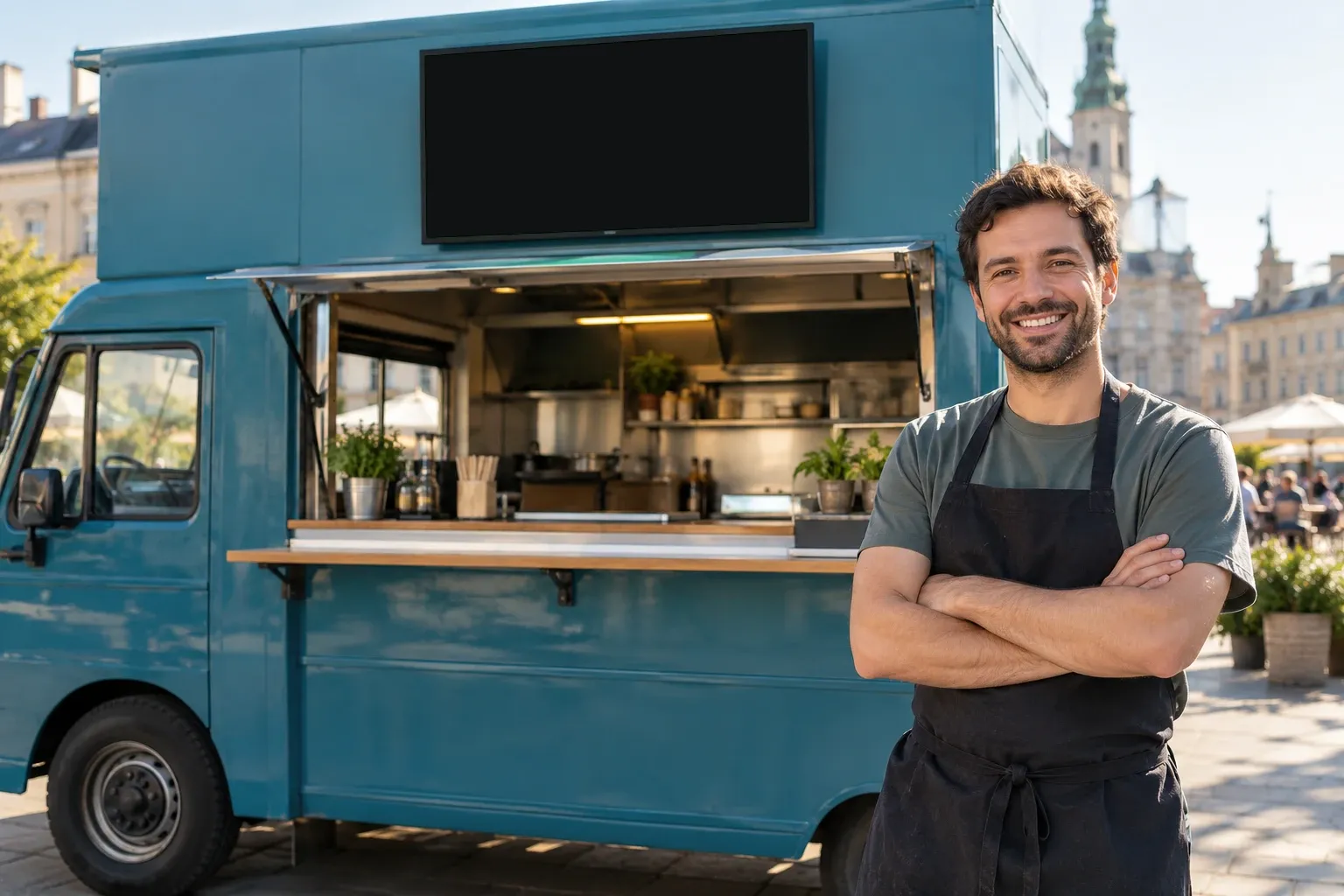
Niente da stampare: il tuo menu board va in diretta sulla TV. Cambi un prezzo dal telefono – dopo circa un minuto è sullo schermo.
- Gratis
- Nessun abbonamento
- 50 stili
- Qualsiasi TV con browser
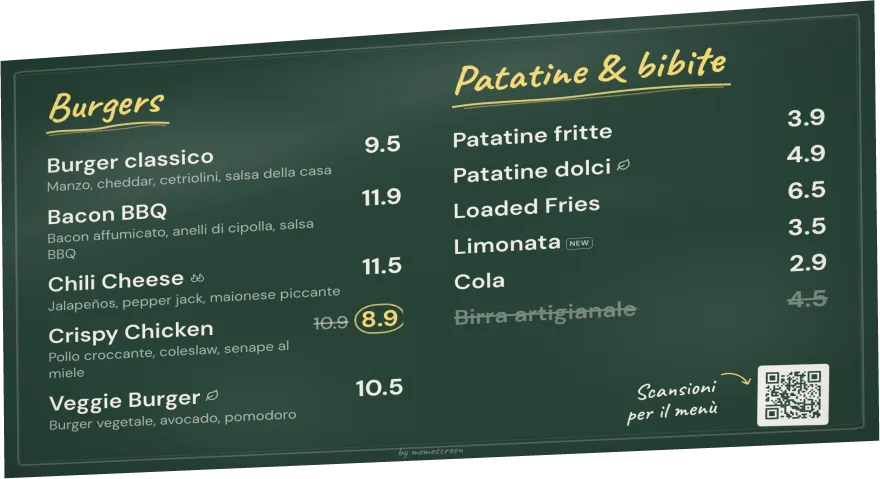
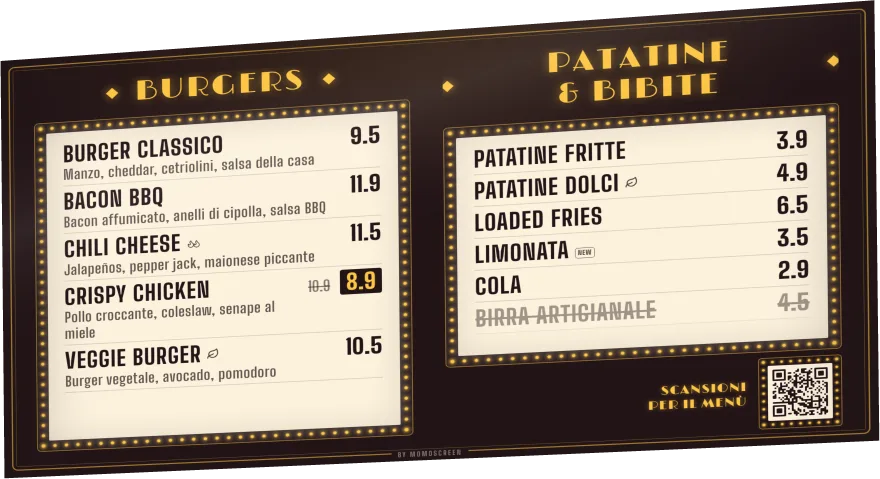
Perché uno schermo
Meno lavoro di gesso e fogli stampati
Ogni piccola modifica alla lavagna o al foglio appeso costa tempo – spesso proprio quando la fila è più lunga. Con uno schermo la fai dal telefono.
- Cambiare un prezzo
- riscrivere la lavagna
- Foglio appeso
- ristampare, riappendere
- PowerPoint
- si blocca, schermo nero
- Esaurito
- ogni ospite chiede
- Cambiare un prezzo
- dal telefono, circa 1 minuto
- Schermo
- apri il link, schermo intero, fatto
- Internet salta
- il board resta visibile
- Esaurito
- un tocco, barrato
Meno lavoro
Niente gesso, niente ristampe, niente file PowerPoint. Cambi tutto dal telefono, anche tra un ospite e l'altro.
Vendi di più
Prezzi promo, novità e piatti esauriti li vedono tutti subito – in grande e ben leggibili sopra il bancone.
Aspetto professionale
50 stili pronti con colori abbinati. Non ti servono grafici né programmi di grafica.
Gratis
Nessun abbonamento, nessun costo di attivazione, nessun hardware da comprare. Basta una TV con browser.
Il tuo look
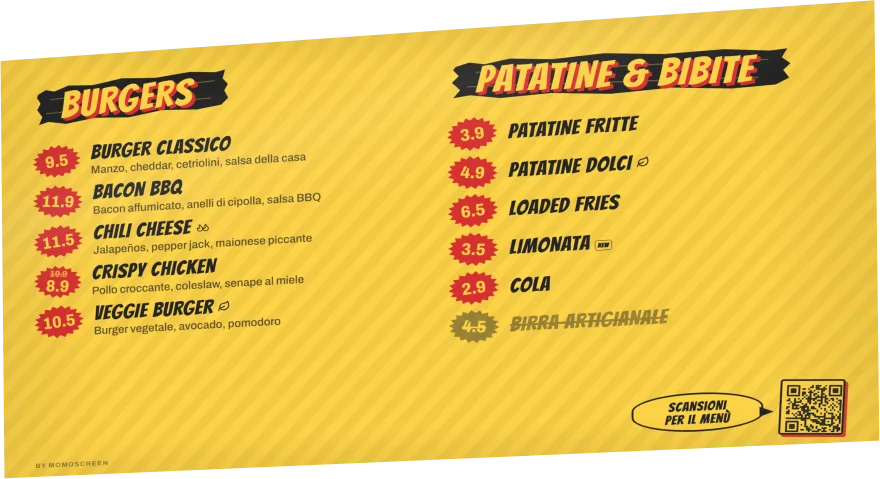
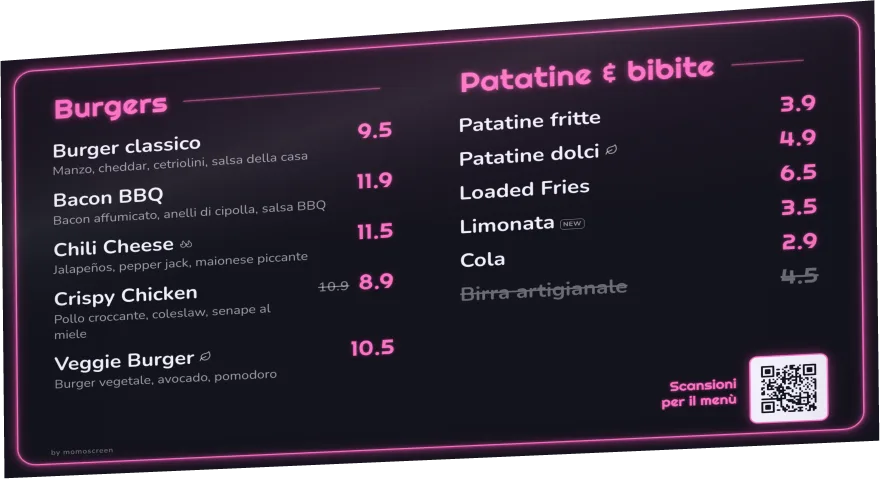
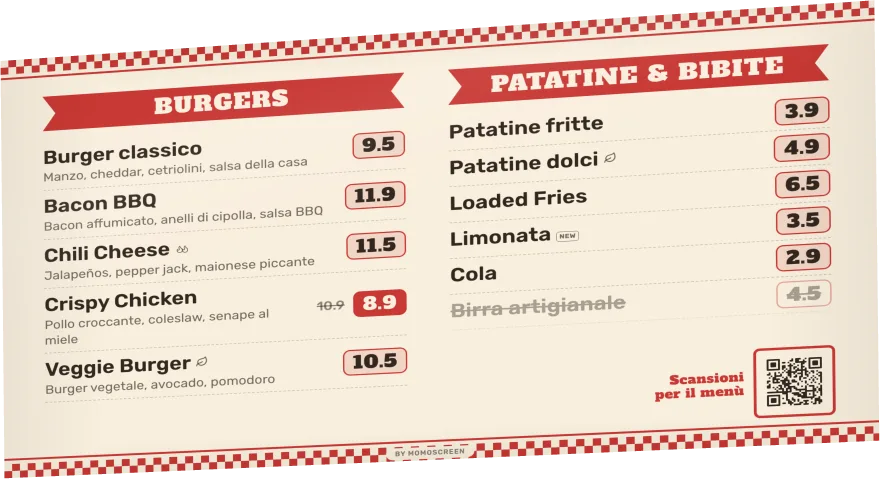
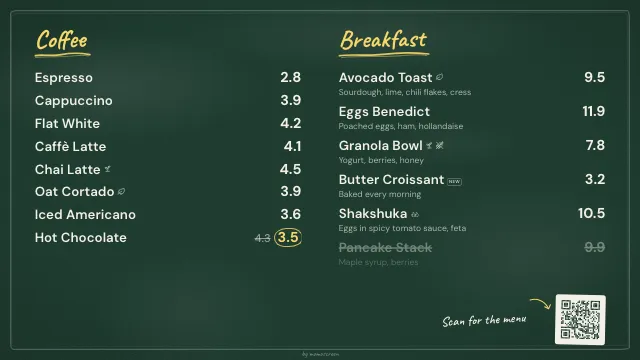
50 stili – dalla lavagna al neon
Tocca uno stile e il tuo board cambia subito aspetto. Prodotti e prezzi restano uguali. Puoi cambiare stile quando vuoi.
Lavagna 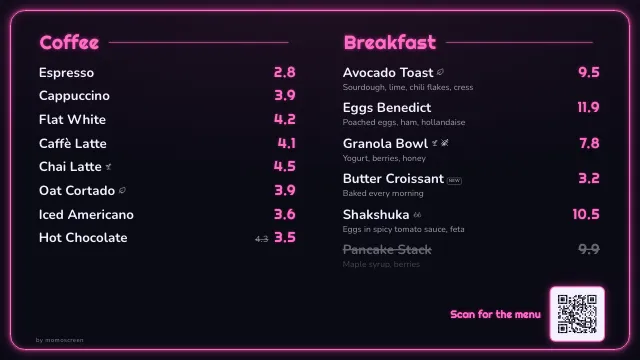
Neon 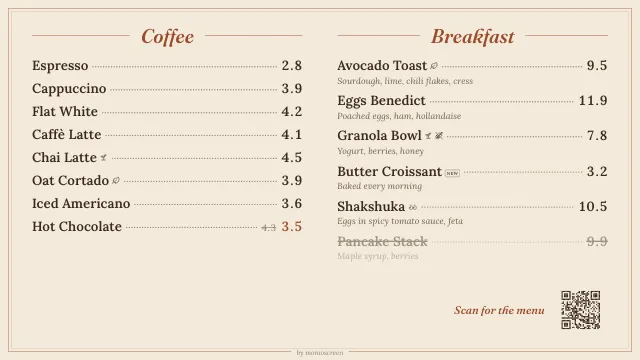
Bistrot 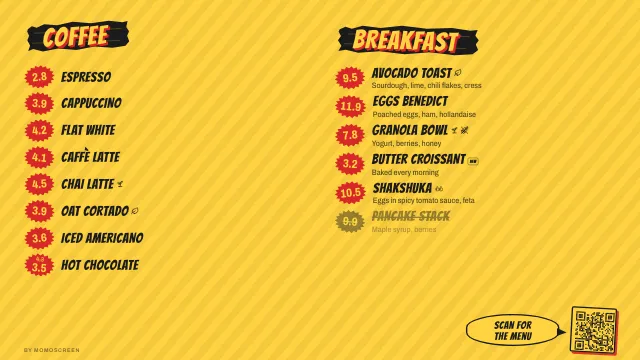
Street food 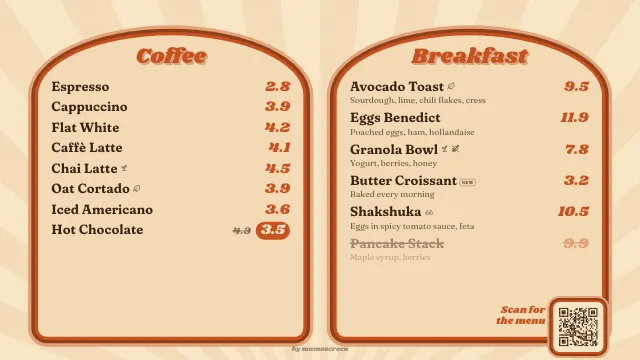
Retrò anni '70 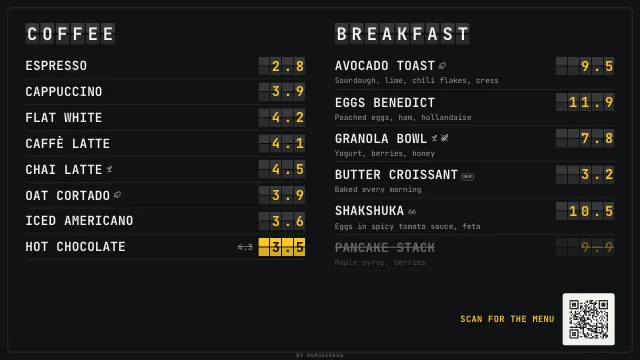
Tabellone partenze 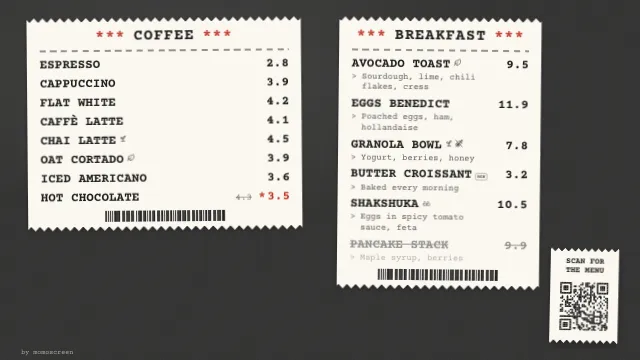
Scontrino 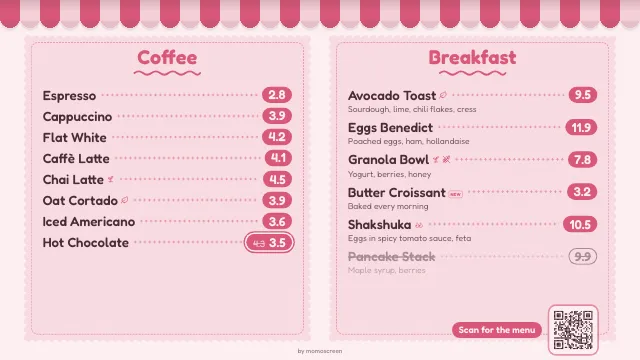
Panetteria
Qui 8 stili su 50, tutti con lo stesso menu di esempio.
Colori che stanno bene insieme
Ogni stile ha i suoi colori
Per ogni stile ci sono varianti di colore abbinate. Tocca, guarda l'anteprima, fatto.
I colori del tuo brand
Se hai salvato i colori del logo o dell'insegna, momoscreen ti propone colori abbinati per il tuo board.
Combinazioni pronte
Oppure prendi una combinazione di colori già pronta – o scegli tu sfondo, testo e colore d'accento.
Leggibilità controllata
Se qualcosa si legge male, momoscreen te lo dice. Lo sistemi con un tocco.
Formato e aree
Orizzontale o verticale: per ogni parete
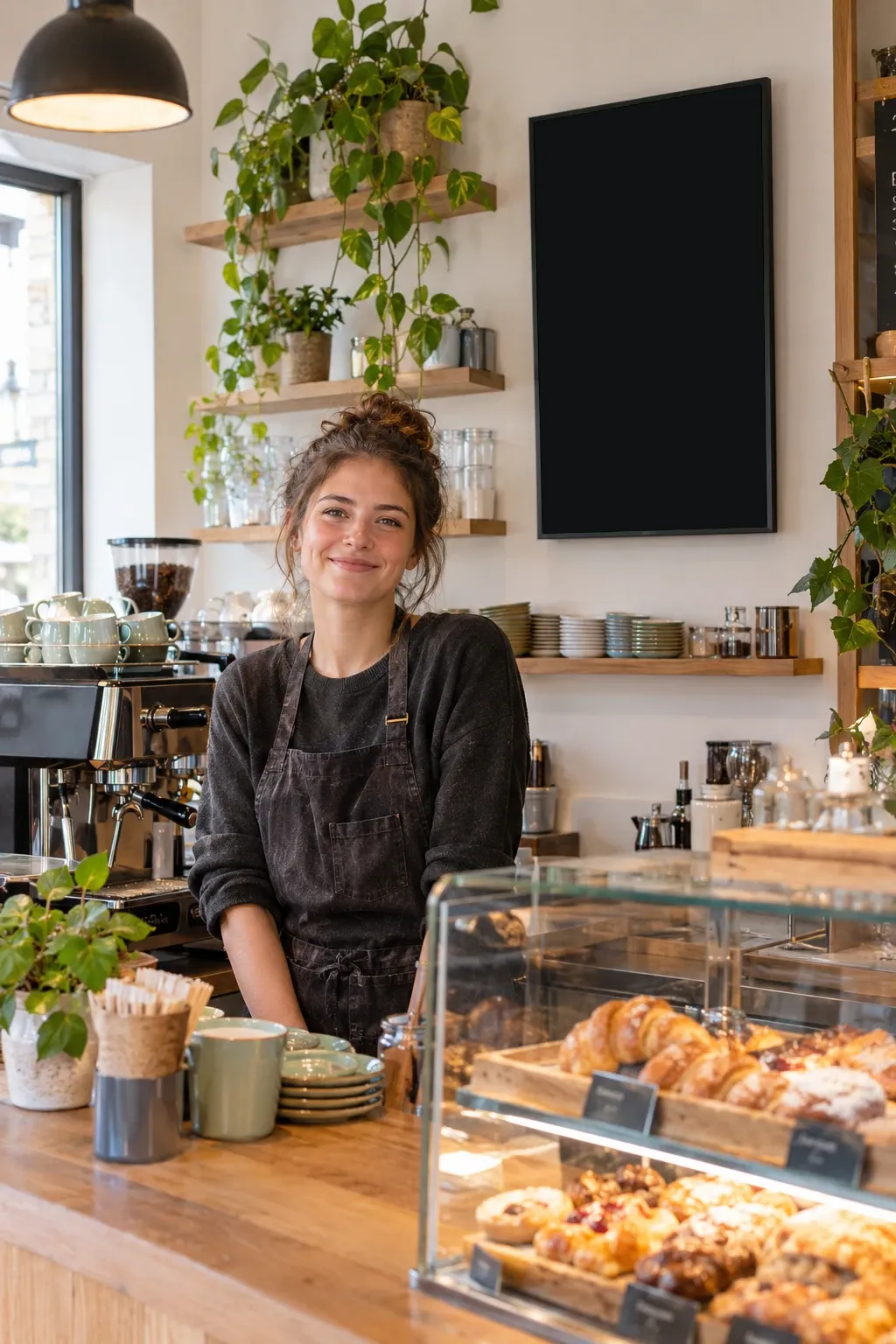
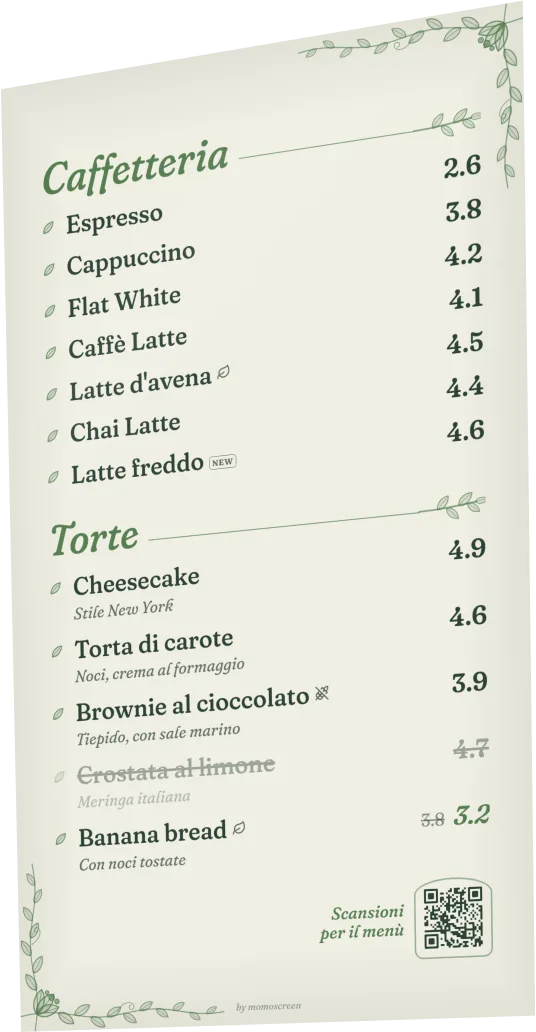
Scegli tu come è montato lo schermo. Uno schermo in verticale entra anche in un angolo stretto dietro il bancone.
Orizzontale o verticale
Un board per una TV appesa in orizzontale o per uno schermo montato in verticale.
Fino a 4 aree
In orizzontale dividi il board in 1–4 aree, in verticale in 1 o 2. Ogni area mostra una categoria, per esempio il caffè.
Scegli tu i prodotti
Per ogni area decidi quali prodotti della categoria compaiono sullo schermo.
Descrizioni se vuoi
Per ogni area decidi se mostrare anche le descrizioni – o solo nome e prezzo.
Orizzontale
- 1 area
- 2 colonne
- 3 aree
- 2×2
Verticale
- 1 area
- 2 aree
Si adatta da solo
Ben leggibile, senza tentativi
Non devi provare le dimensioni del testo. L'anteprima ti mostra esattamente cosa c'è sulla TV – e ti avvisa se qualcosa non entra.
Il testo si adatta
Se lo spazio è poco, il board mostra da solo il testo un po' più piccolo. Funziona con quasi tutti gli stili.
Ricevi un avviso
Se alcuni prodotti non entrano nello schermo, sotto l'anteprima vedi quanti. Tocca “Rimpicciolisci il testo”, scegli meno prodotti o usa un board con più aree – risolto.
Testo grande quanto vuoi
Un cursore ingrandisce o rimpicciolisce tutti i testi. Più grande, se i tuoi ospiti stanno più lontani.
Anteprima come sulla TV
L'anteprima nell'editor mostra il tuo board come lo mostra la TV – con i tuoi prodotti.
Più schermi
Due TV? O dieci?
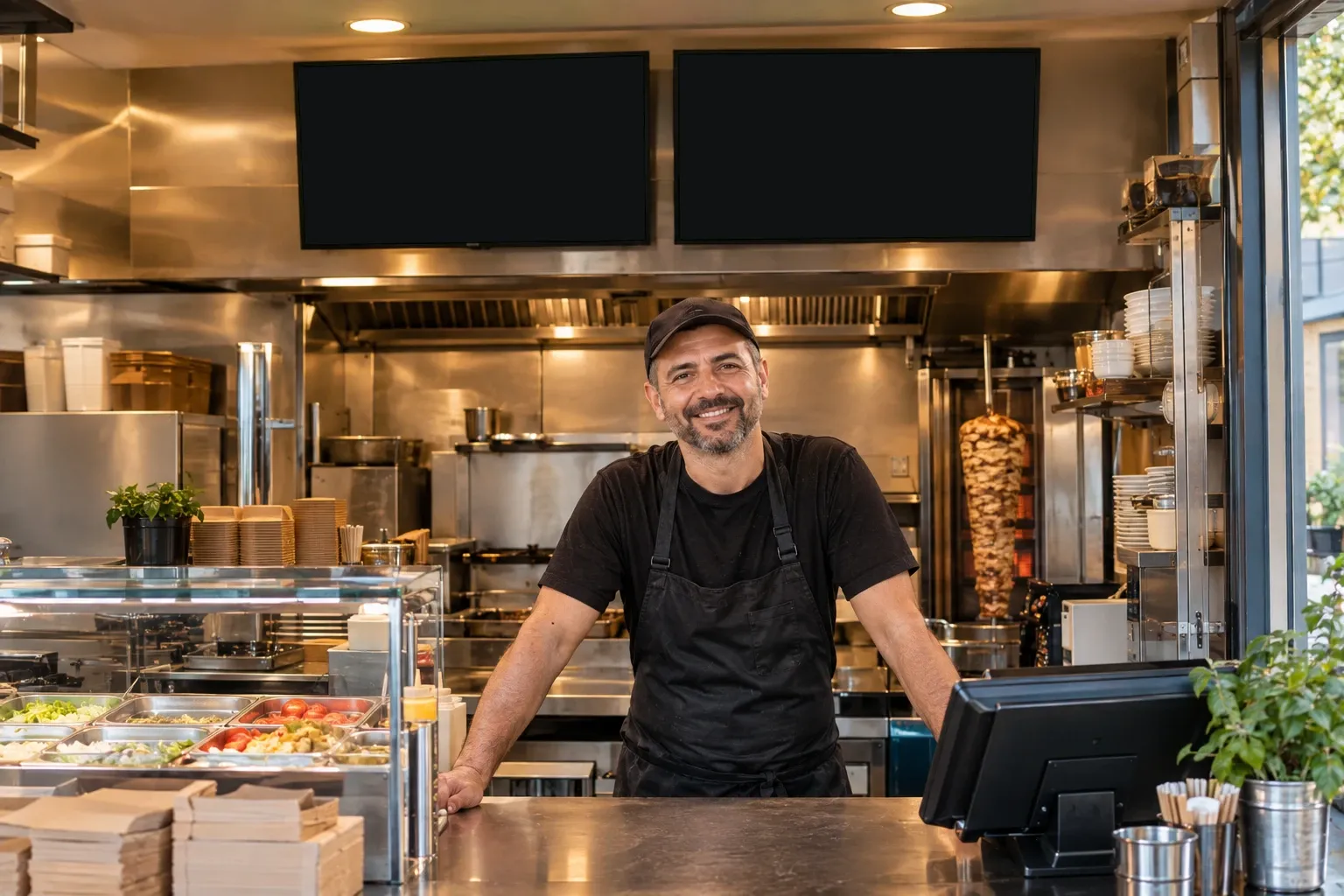
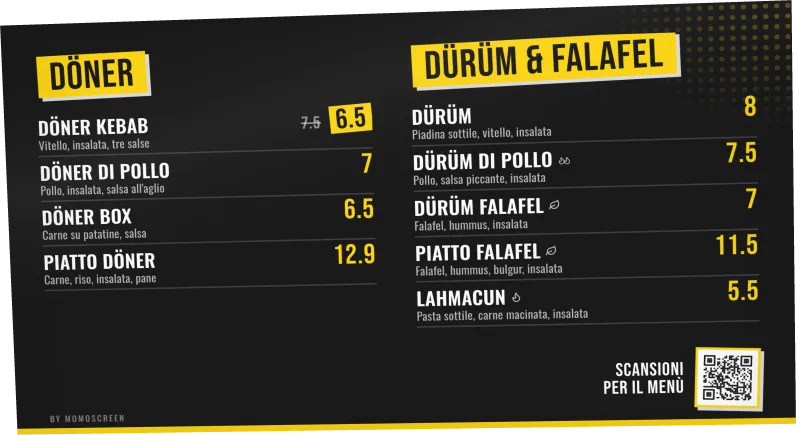
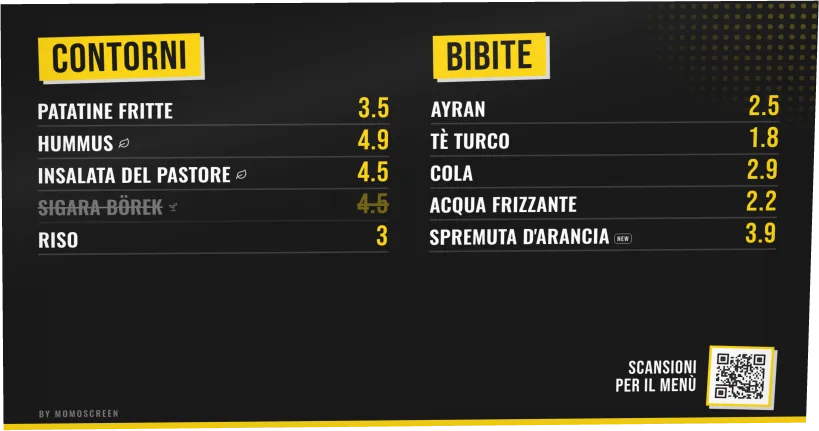
Ogni board ha il suo link. Due TV una accanto all'altra: una mostra kebab e wrap, l'altra contorni e bibite.
Tutti gli schermi che vuoi
Bancone, vetrina, secondo locale: ogni schermo apre il link del suo board.
Più board a rotazione
Troppo per un solo schermo? Fai alternare più board. Entrano con scorrimento o dissolvenza, ognuno per 3–60 secondi.
Un prezzo, uguale ovunque
Tutti i board prendono prodotti e prezzi dal tuo menu. Cambi una volta – ogni schermo è aggiornato.
- Scorrimento
- Dissolvenza
- 3–60 secondi
Vendi di più
Metti in mostra ciò che conviene
Uno schermo si nota. Usalo per promo, novità e avvisi onesti – proprio nel momento che conta.
Prezzo promo
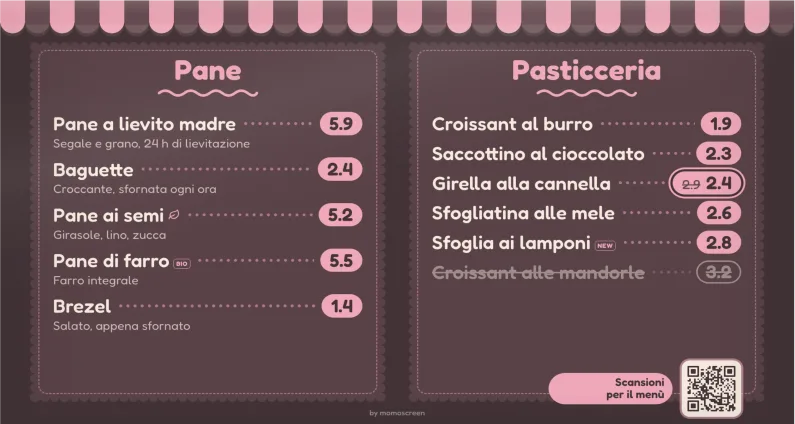
Il vecchio prezzo viene barrato, quello nuovo sta accanto. Tutti vedono subito che conviene.
“Esaurito” con un tocco
Il prodotto appare barrato – sullo schermo e nel menu QR. Nessuno chiede per niente.
Vegano, piccante, nuovo
Piccoli simboli accanto al prodotto: vegano, vegetariano, biologico, senza glutine, piccante in 3 livelli e “nuovo”.
QR code sul board
Se vuoi, il board mostra il QR code del tuo menu QR. Gli ospiti si portano tutto il menu sul telefono – anche nella loro lingua, se l'hai tradotto.
Vetrina
La tua vetrina fa pubblicità per te
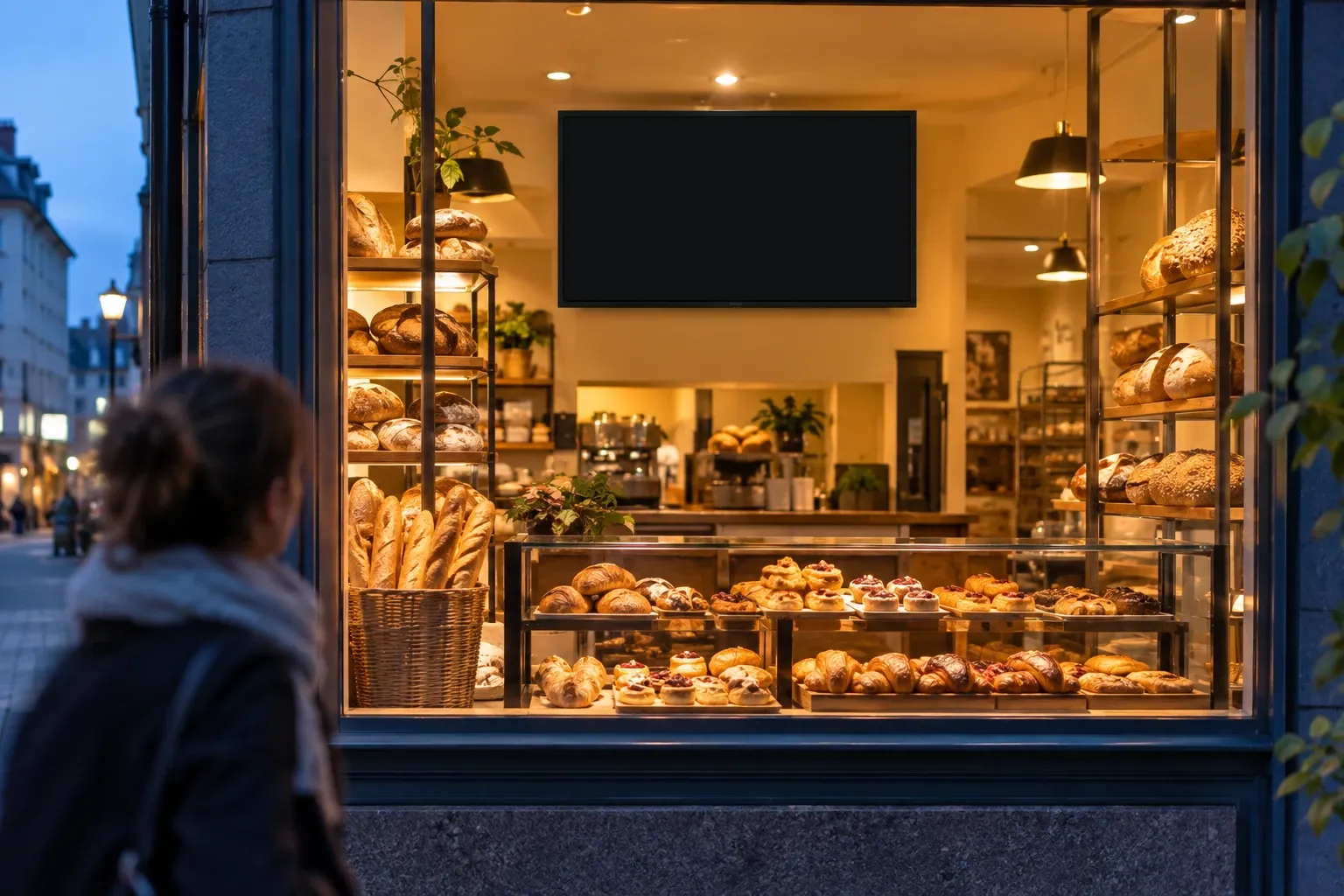
Appendi uno schermo che si veda da fuori – in vetrina o ben visibile subito dietro. Chi passa vede la tua offerta e i prezzi prima ancora di entrare.
Ben leggibile da fuori
Con il cursore della dimensione del testo ingrandisci tutto, così si legge anche dalla strada.
La mattina diverso dalla sera
Colazione al mattino, dolci al pomeriggio: dal telefono cambi cosa mostra il board.
Sempre il prezzo giusto
Niente fogli ingialliti con i prezzi vecchi. Quello che cambi compare anche in vetrina in circa un minuto.
Come funziona
Sulla TV in tre passi
Non ti serve un'app sulla TV né hardware speciale. Solo un browser.
Crea un board
Nell'app, in “Menu Board”: scegli orizzontale o verticale, definisci le aree, scegli stile e prodotti, salva.
Apri il link sulla TV
Ogni board ha il suo link. Aprilo nel browser della tua TV.
Schermo intero – fatto
Tocca “Schermo intero”. Da quel momento il board prende da solo le tue modifiche, di solito entro un minuto.
Funzionano per esempio
- Smart TV con browser
- Fire TV Stick
- Chromecast con Google TV
- Box Android TV
- Tablet
- Portatile via HDMI
La TV non ha un browser?
Collega una Fire TV Stick, un Chromecast con Google TV o un box Android TV – oppure un portatile via HDMI.
- Modifiche
- arrivano da sole
- Internet assente
- resta visibile l'ultima versione
- App sulla TV
- non serve
- Costi
- 0,00
Domande
Domande sul menu board
La tua domanda non c'è? Scrivici un'email a info@momoscreen.com – ti aiutiamo volentieri.
Posso stampare il board?
Il menu board è fatto per gli schermi, non per la stampa: va in diretta nel browser della tua TV e si aggiorna da solo. Da stampare c'è il QR code del tuo menu QR.
Che TV mi serve?
Qualsiasi TV con un browser, ma anche un monitor o un tablet. La TV non ha un browser? Collega una Fire TV Stick, un Chromecast con Google TV, un box Android TV o un portatile via HDMI. Non ti servono app né hardware speciale.
Quanto costa il menu board?
Niente. Nessun abbonamento, nessun costo di attivazione, nessun hardware da comprare. Tutte le funzioni sono incluse, anche più schermi.
Quanto ci mette una modifica ad arrivare sullo schermo?
Di solito meno di un minuto. Il board prende le modifiche da solo, finché la scheda del browser resta aperta. Non devi ricaricare niente.
Cosa succede se salta Internet?
Il board continua a mostrare l'ultima versione caricata. Quando la connessione torna, prende da solo le tue modifiche. Non ricaricare la pagina finché sei offline.
Perché sulla TV mancano alcuni prodotti?
Un board mostra solo quello che entra nello schermo. Sotto l'anteprima l'editor ti avvisa quando alcuni prodotti non entrano. Allora tocca “Rimpicciolisci il testo”, scegli meno prodotti o usa un board con più aree.
Il board mostra il menu in più lingue?
Il board mostra il tuo menu nella lingua originale. Le traduzioni sono nel menu QR. Mostra il QR code sul board – così ogni ospite sceglie la sua lingua sul proprio telefono.
Trasforma la tua TV in un menu board.
Pronto in pochi minuti. Nessun abbonamento, nessuna competenza tecnica, nessun costo.
Nessun abbonamento · Nessun costo di attivazione · Va bene qualsiasi TV