Digitale Menütafel
Deine Speisekarte auf jedem Bildschirm in deinem Laden.
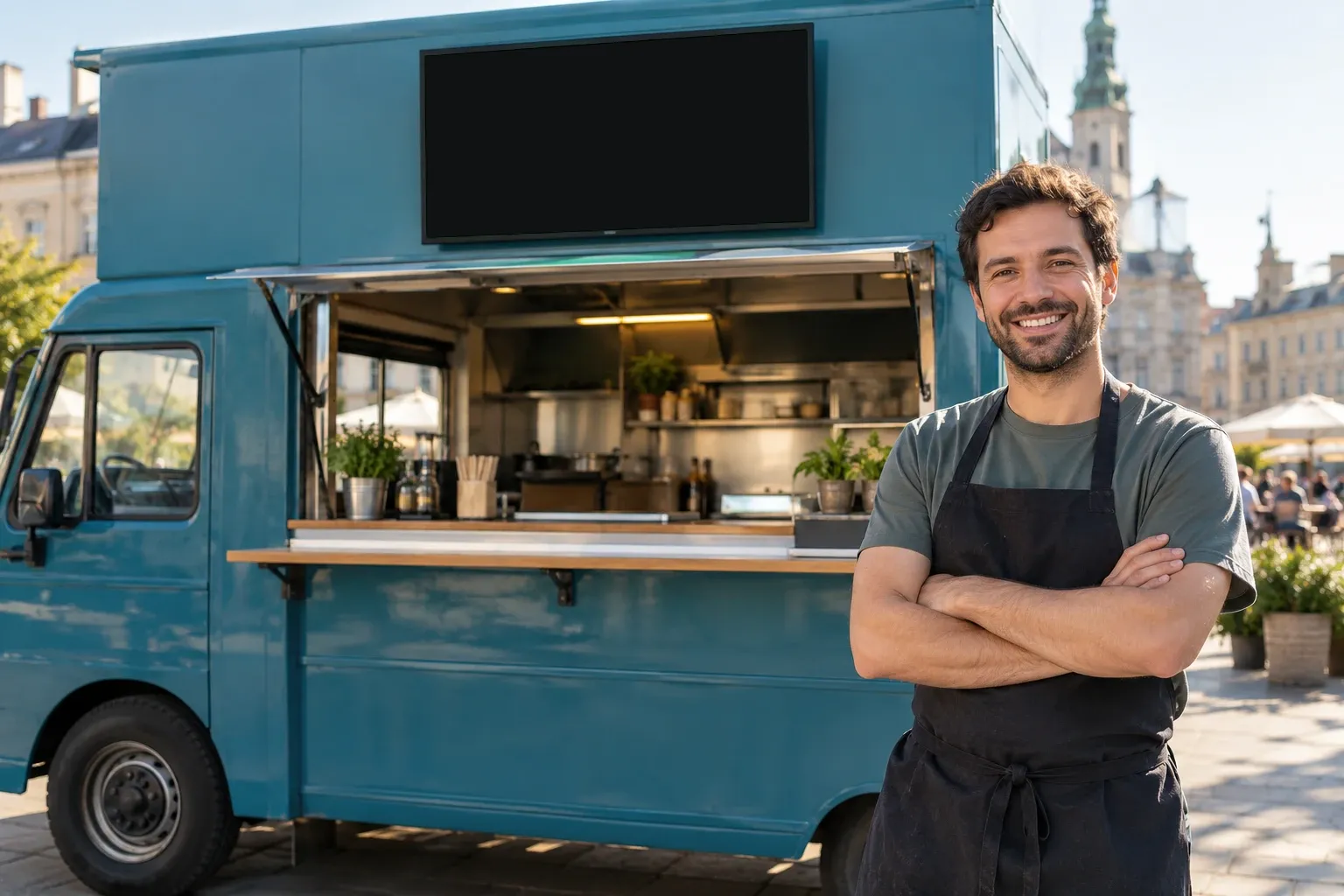
Kein Ausdruck: Deine Menütafel läuft live auf deinem Fernseher. Du änderst einen Preis am Handy – in ca. einer Minute steht er am Bildschirm.
- Kostenlos
- Kein Abo
- 50 Stile
- Jeder Fernseher mit Browser
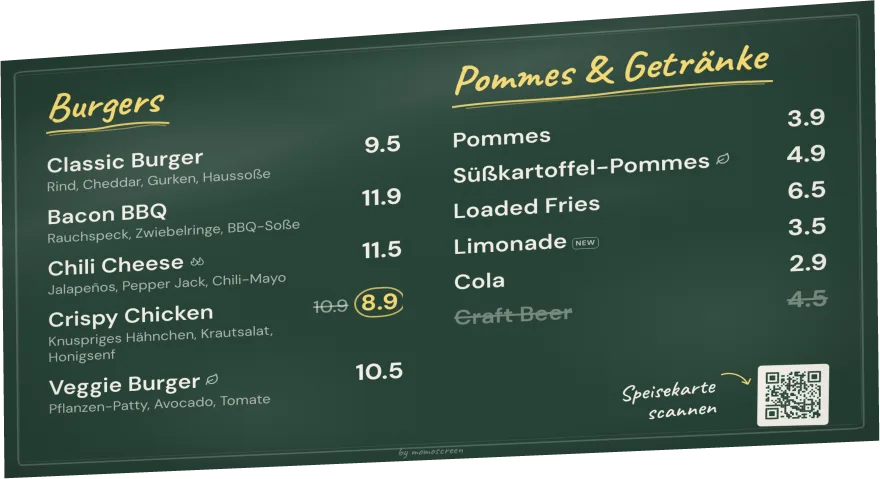
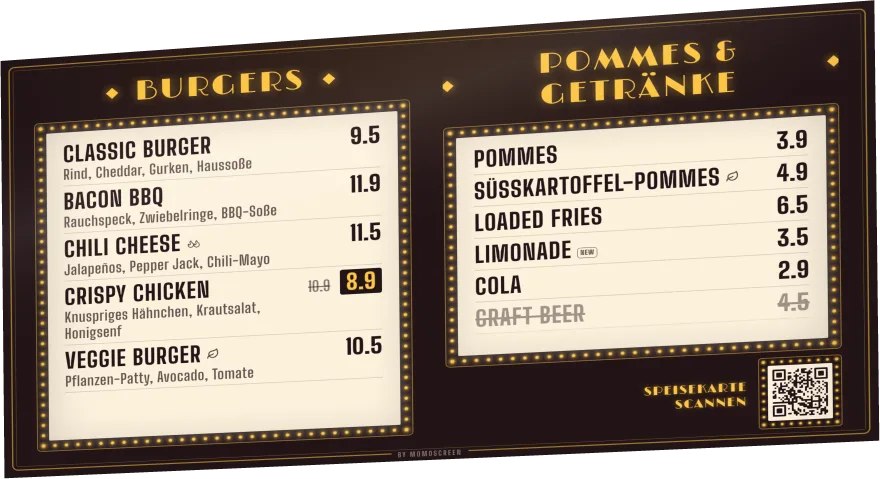
Warum ein Bildschirm
Weniger Arbeit als Kreide und Ausdruck
Jede kleine Änderung an Tafel oder Aushang kostet Zeit – oft genau dann, wenn die Schlange am längsten ist. Mit einem Bildschirm erledigst du sie am Handy.
- Preis ändern
- Tafel neu schreiben
- Aushang
- neu drucken, neu aufhängen
- PowerPoint
- stürzt ab, Bild schwarz
- Ausverkauft
- jeder Gast fragt nach
- Preis ändern
- am Handy, ca. 1 Minute
- Bildschirm
- Link öffnen, Vollbild, fertig
- Internet kurz weg
- Tafel bleibt stehen
- Ausverkauft
- ein Tipp, durchgestrichen
Weniger Arbeit
Keine Kreide, kein Neudrucken, keine PowerPoint-Datei. Du änderst alles am Handy, auch zwischen zwei Gästen.
Mehr verkaufen
Aktionspreise, Neues und Ausverkauftes sieht jeder sofort – groß und gut lesbar über der Theke.
Sieht nach Profi aus
50 fertige Stile mit passenden Farben. Du brauchst keinen Designer und kein Grafikprogramm.
Kostenlos
Kein Abo, keine Einrichtungsgebühr, keine Hardware zum Kaufen. Ein Fernseher mit Browser reicht.
Dein Look
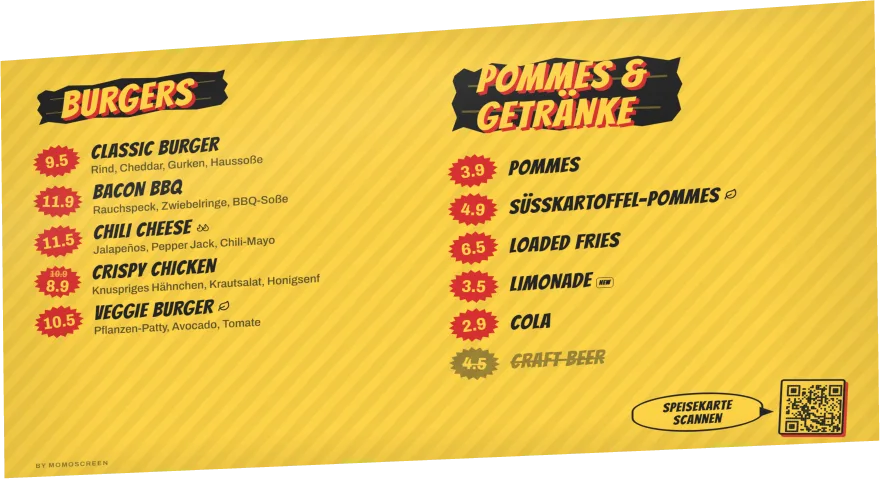
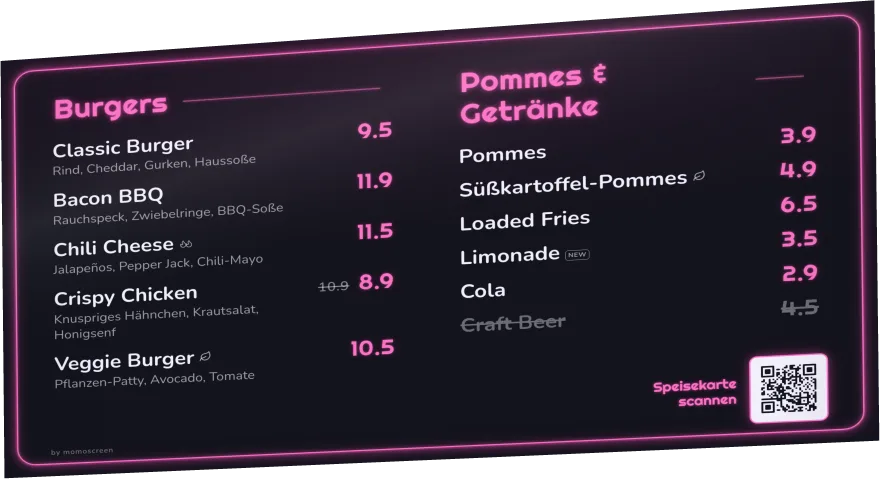
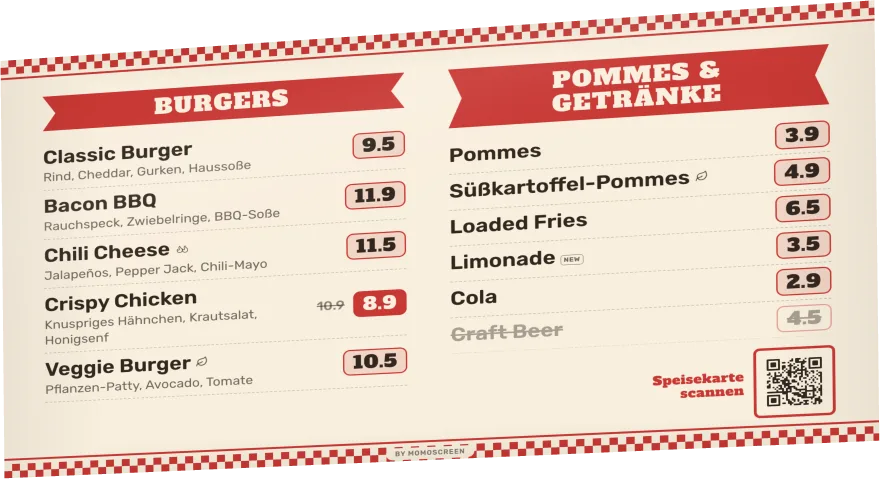
50 Stile – von Kreidetafel bis Neon
Tipp einen Stil an, und deine Tafel sieht sofort anders aus. Deine Produkte und Preise bleiben gleich. Wechseln kannst du jederzeit.
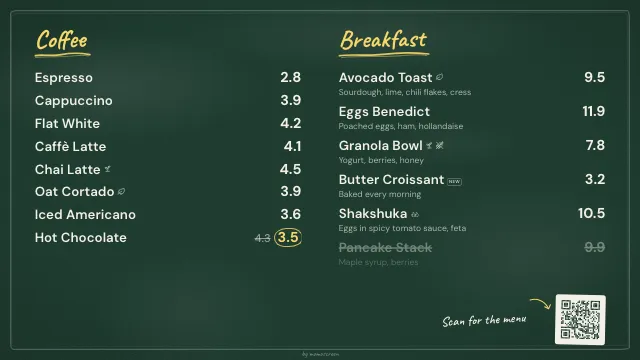
Kreidetafel 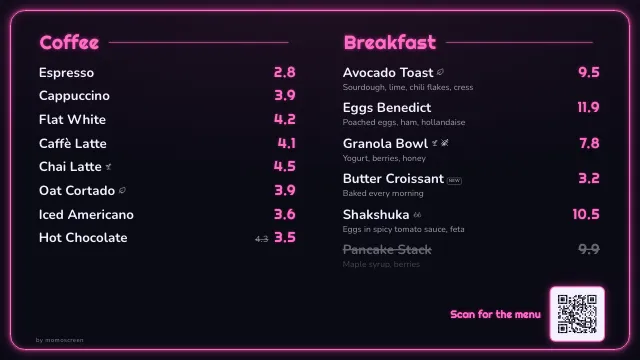
Neon 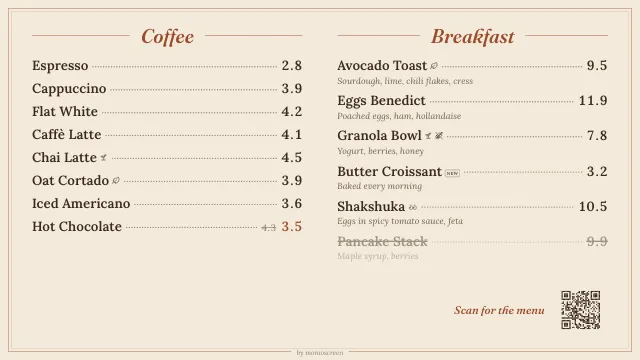
Bistro 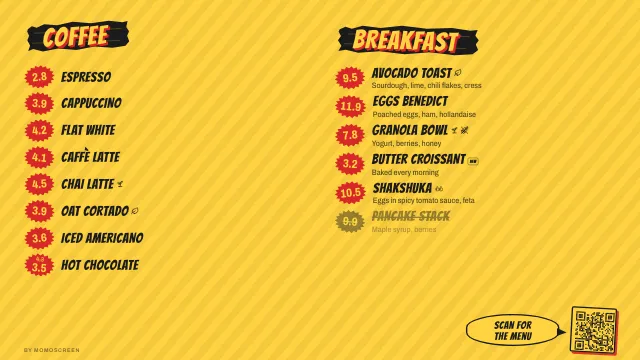
Streetfood 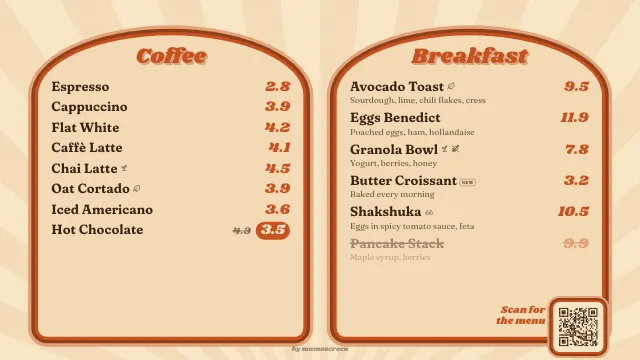
Retro 70er 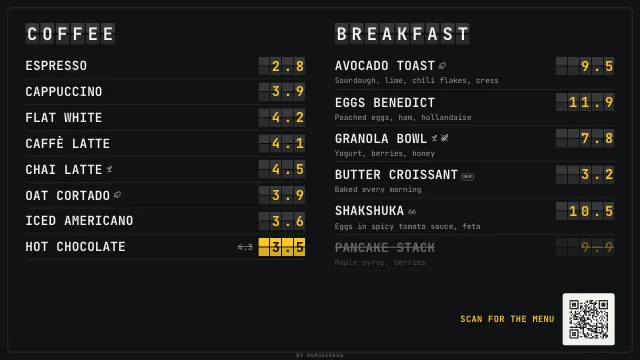
Abfahrtstafel 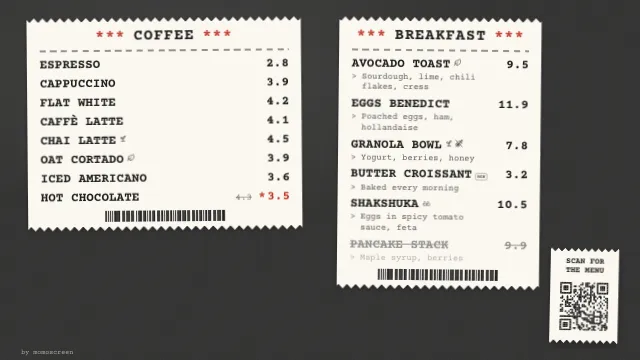
Kassenbon 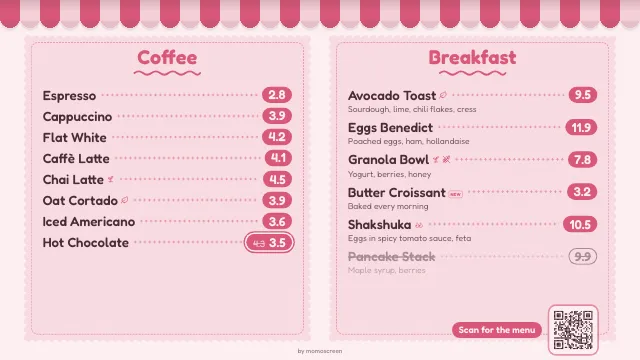
Bäckerei
Hier 8 von 50 Stilen, alle mit derselben Beispielkarte.
Farben, die passen
Jeder Stil bringt Farben mit
Zu jedem Stil gibt es passende Farbvarianten. Antippen, in der Vorschau ansehen, fertig.
Deine Markenfarben
Hast du Farben für Logo oder Schild hinterlegt, schlägt dir momoscreen daraus passende Farben für deine Tafel vor.
Fertige Kombinationen
Oder du nimmst eine fertige Farbkombination – oder wählst Hintergrund, Schrift und Akzent selbst.
Lesbarkeit wird geprüft
Ist etwas schwer zu lesen, sagt dir momoscreen Bescheid. Du behebst es mit einem Tipp.
Format & Bereiche
Quer oder hochkant: passt an jede Wand
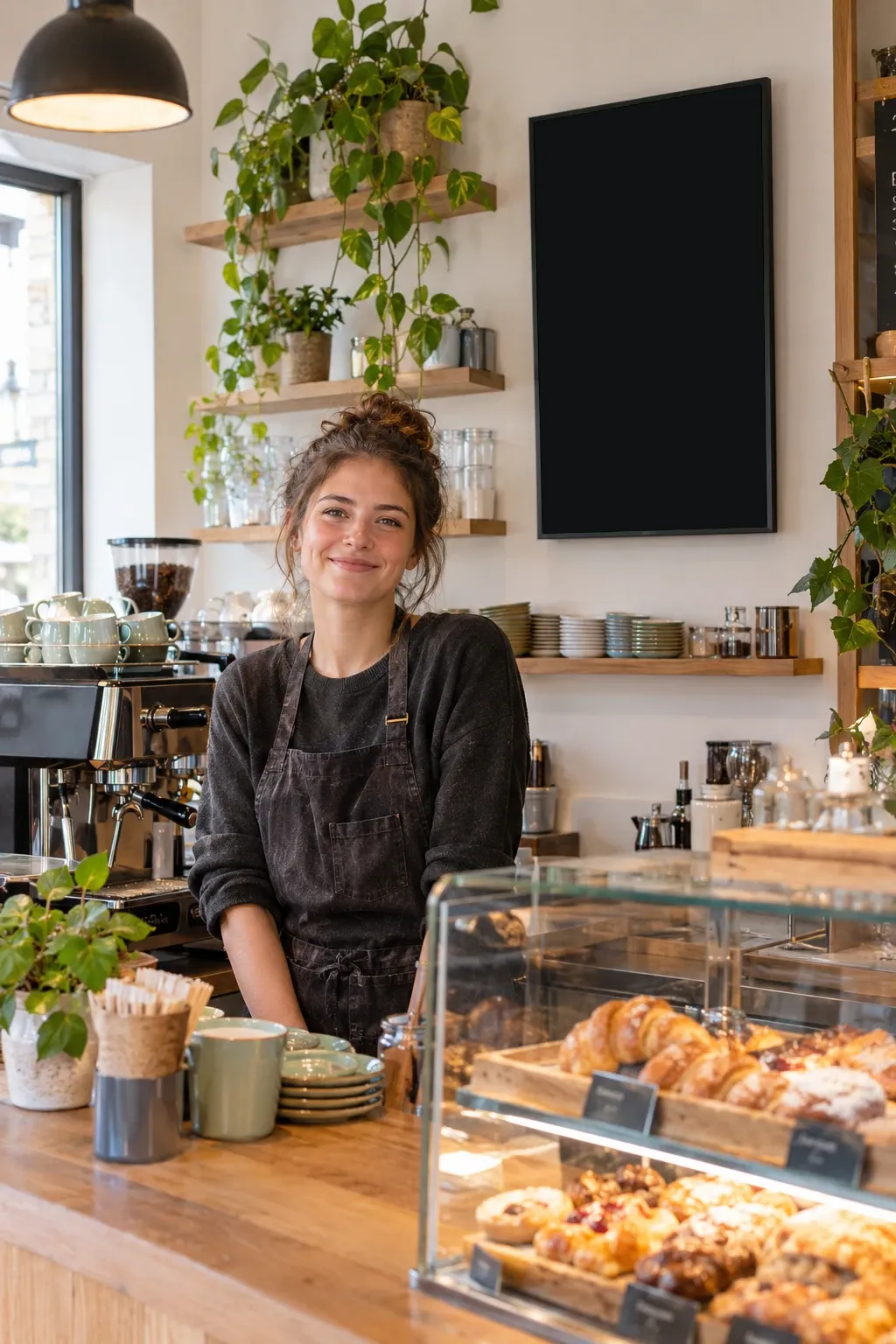
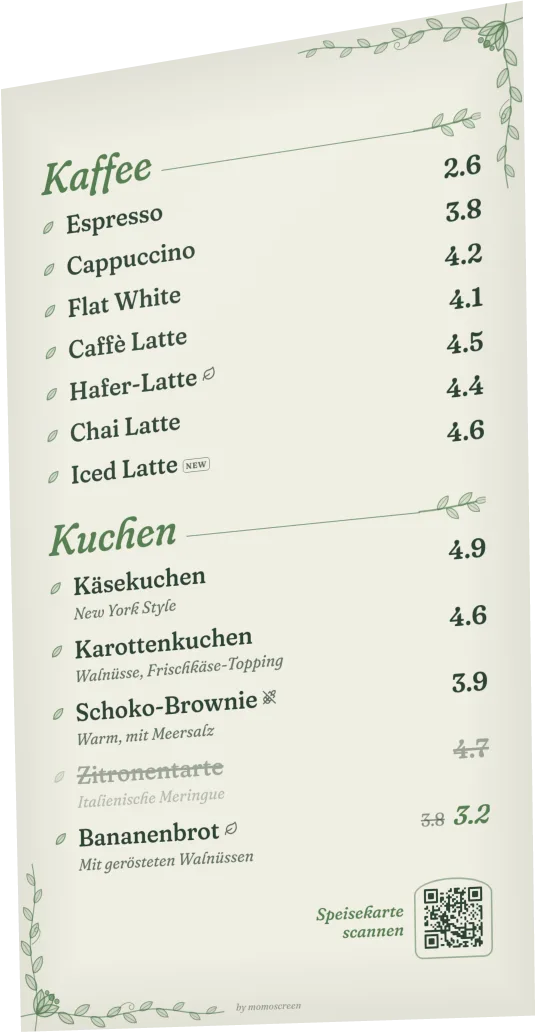
Du wählst, wie dein Bildschirm hängt. Ein hochkant montierter Bildschirm passt auch in eine schmale Ecke hinter der Theke.
Quer oder hochkant
Eine Tafel für einen quer hängenden Fernseher oder einen hochkant montierten Bildschirm.
Bis zu 4 Bereiche
Quer teilst du die Tafel in 1 bis 4 Bereiche, hochkant in 1 oder 2. Jeder Bereich zeigt eine Kategorie, zum Beispiel Kaffee.
Du wählst die Produkte
Pro Bereich bestimmst du, welche Produkte der Kategorie am Bildschirm stehen.
Beschreibungen auf Wunsch
Pro Bereich entscheidest du, ob die Beschreibungen mit angezeigt werden – oder nur Name und Preis.
Quer
- 1 Bereich
- 2 Spalten
- 3 Bereiche
- 2×2
Hochkant
- 1 Bereich
- 2 Bereiche
Passt von selbst
Gut lesbar, ohne Herumprobieren
Du musst keine Schriftgrößen ausprobieren. Die Vorschau zeigt dir genau, was am Fernseher steht – und sagt dir, wenn etwas nicht draufpasst.
Die Schrift passt sich an
Wird es eng, zeigt die Tafel die Schrift von selbst etwas kleiner. Das klappt bei fast allen Stilen.
Du bekommst Bescheid
Passen Produkte nicht auf den Bildschirm, steht unter der Vorschau, wie viele. „Schrift verkleinern“ antippen, weniger Produkte wählen oder eine Tafel mit mehr Bereichen nehmen – gelöst.
Schriftgröße nach Wunsch
Ein Regler macht alle Texte größer oder kleiner. Größer, wenn deine Gäste weiter weg stehen.
Vorschau wie am Fernseher
Die Vorschau im Editor zeigt deine Tafel so, wie dein Fernseher sie zeigt – mit deinen eigenen Produkten.
Mehrere Bildschirme
Zwei Fernseher? Oder zehn?
Jede Tafel hat ihren eigenen Link. Hängen zwei Fernseher nebeneinander, zeigt der eine Döner und Wraps, der andere Beilagen und Getränke.
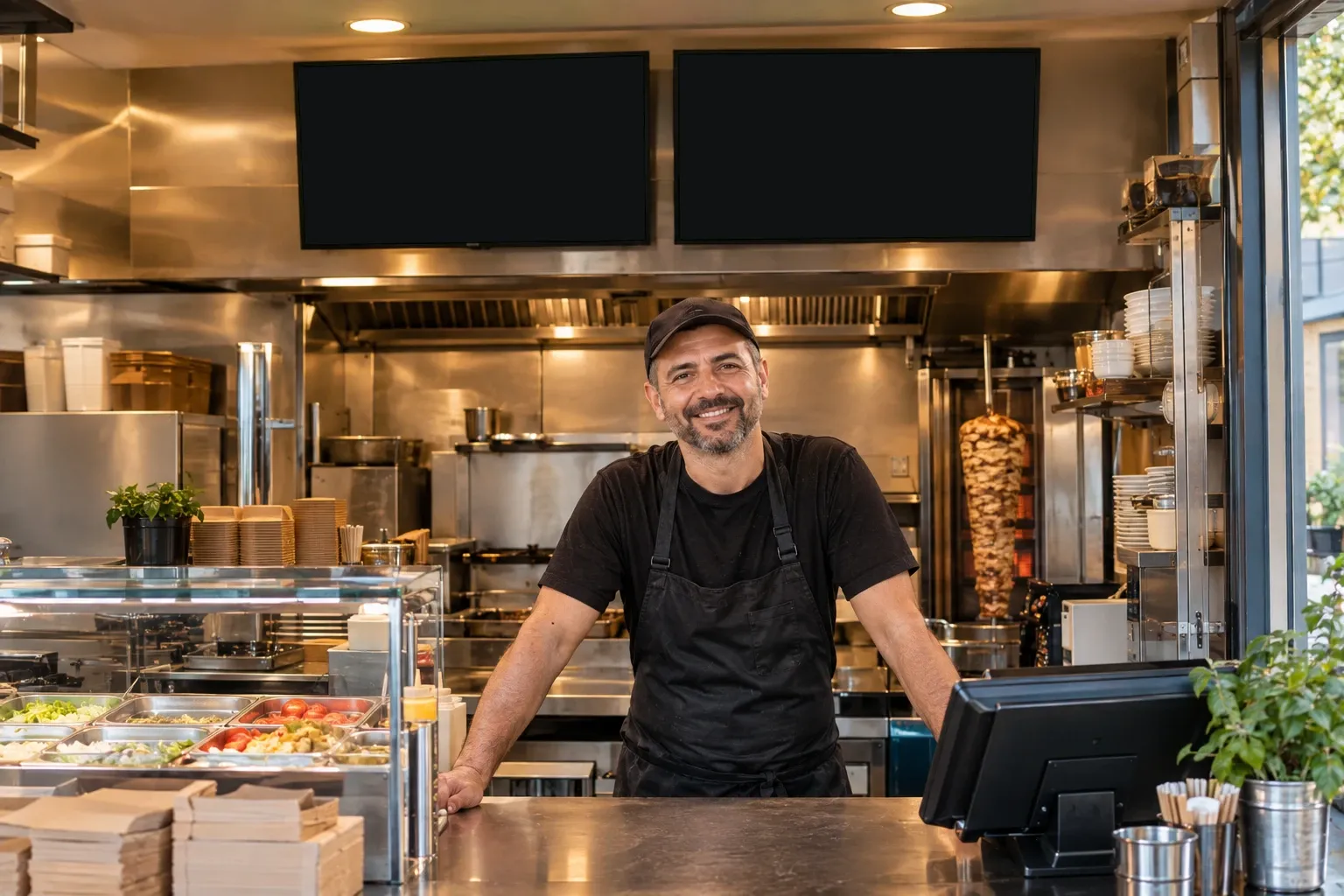
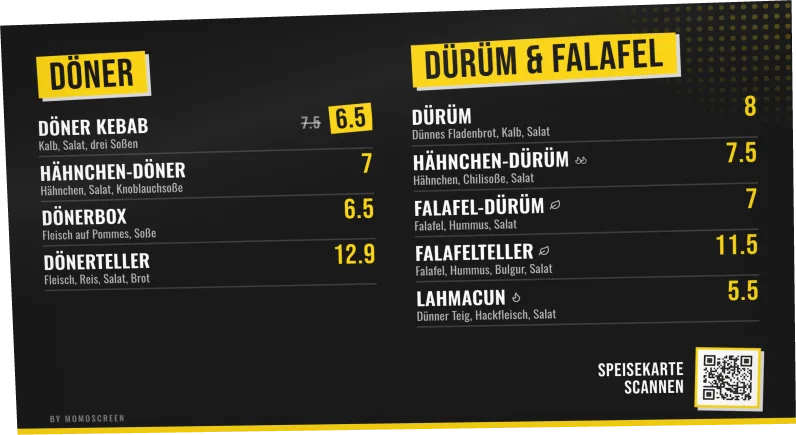
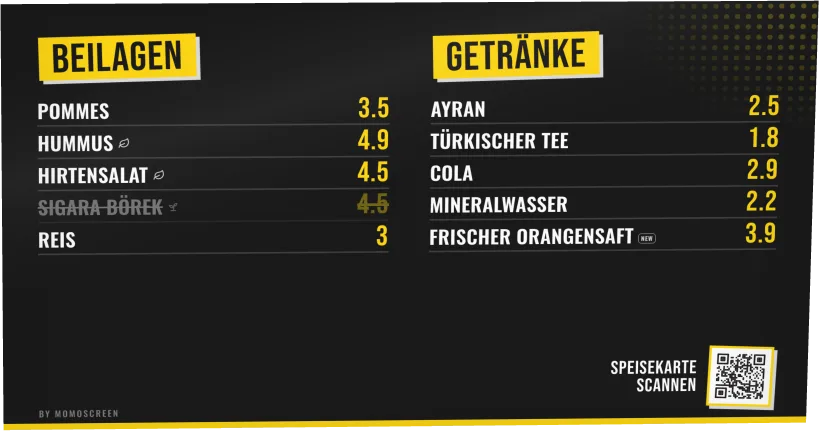
So viele Bildschirme du willst
Theke, Schaufenster, zweiter Standort: Jeder Bildschirm öffnet den Link seiner Tafel.
Mehrere Tafeln im Wechsel
Zu viel für einen Bildschirm? Lass mehrere Tafeln abwechseln. Sie schieben sich herein oder blenden ein, jede 3 bis 60 Sekunden lang.
Ein Preis, überall gleich
Alle Tafeln holen sich Produkte und Preise aus deiner Karte. Einmal ändern – jeder Bildschirm ist aktuell.
- Hereinschieben
- Einblenden
- 3–60 Sekunden
Mehr verkaufen
Zeig, was sich lohnt
Ein Bildschirm fällt auf. Nutze ihn für Aktionen, Neues und ehrliche Hinweise – und zwar in dem Moment, in dem es zählt.
Aktionspreis
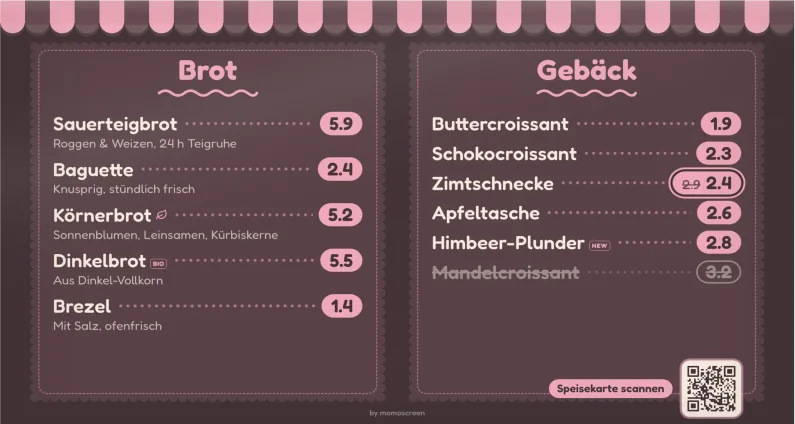
Der alte Preis wird durchgestrichen, der neue steht daneben. Jeder sieht sofort: Das lohnt sich.
„Ausverkauft“ mit einem Tipp
Das Produkt erscheint durchgestrichen – am Bildschirm und im QR-Menü. Keiner fragt umsonst.
Vegan, scharf, neu
Kleine Symbole am Produkt: vegan, vegetarisch, bio, glutenfrei, scharf in 3 Stufen und „neu“.
QR-Code auf der Tafel
Auf Wunsch zeigt die Tafel den QR-Code deines QR-Menüs. Gäste nehmen die ganze Karte mit aufs Handy – auch in ihrer Sprache, wenn du übersetzt hast.
Schaufenster
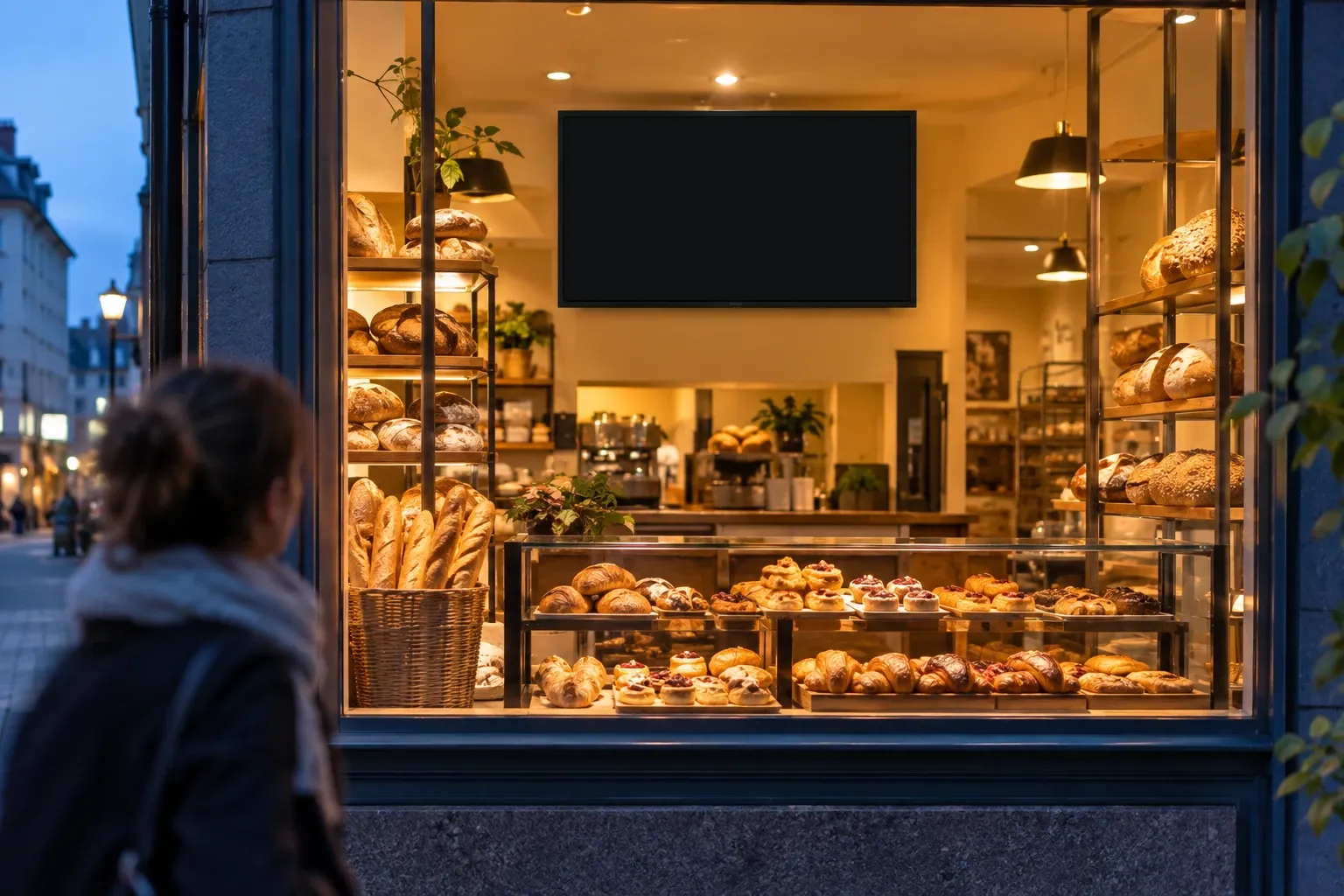
Dein Schaufenster wirbt für dich
Häng einen Bildschirm so, dass man ihn von draußen sieht – im Schaufenster oder gut sichtbar dahinter. Wer vorbeigeht, sieht dein Angebot und deine Preise, bevor er reinkommt.
Von draußen gut lesbar
Mit dem Regler für die Schriftgröße machst du alles größer, damit man es auch von der Straße liest.
Morgens anders als abends
Frühstück am Morgen, Kuchen am Nachmittag: Am Handy wechselst du, was die Tafel zeigt.
Immer der richtige Preis
Kein vergilbter Aushang mit alten Preisen. Was du änderst, steht in ca. einer Minute auch im Fenster.
So geht's
In drei Schritten auf dem Fernseher
Du brauchst keine App am Fernseher und keine spezielle Hardware. Nur einen Browser.
Tafel anlegen
In der App unter „Menu Boards“: quer oder hochkant wählen, Bereiche festlegen, Stil und Produkte aussuchen, speichern.
Link am Fernseher öffnen
Jede Tafel hat einen eigenen Link. Öffne ihn im Browser deines Fernsehers.
Vollbild – fertig
„Vollbildmodus“ antippen. Ab jetzt holt sich die Tafel deine Änderungen von selbst, meist innerhalb einer Minute.
Das geht zum Beispiel
- Smart-TV mit Browser
- Fire TV Stick
- Chromecast mit Google TV
- Android-TV-Box
- Tablet
- Laptop per HDMI
Kein Browser am Fernseher?
Steck einen Fire TV Stick, Chromecast mit Google TV oder eine Android-TV-Box an – oder schließ einen Laptop per HDMI an.
- Änderungen
- kommen von selbst
- Internet weg
- letzter Stand bleibt sichtbar
- App am Fernseher
- nicht nötig
- Kosten
- 0,00
Fragen
Fragen zur Menütafel
Deine Frage ist nicht dabei? Schreib uns eine E-Mail an info@momoscreen.com – wir helfen gern.
Kann ich die Tafel ausdrucken?
Die Menütafel ist für Bildschirme gemacht, nicht zum Drucken: Sie läuft live im Browser deines Fernsehers und bleibt von selbst aktuell. Zum Ausdrucken gibt es den QR-Code für dein QR-Menü.
Welchen Fernseher brauche ich?
Jeden mit Browser: Smart-TV, Monitor oder Tablet. Kein Browser am Fernseher? Dann schließt du einen Fire TV Stick, Chromecast mit Google TV, eine Android-TV-Box oder einen Laptop per HDMI an. Eine App oder spezielle Hardware brauchst du nicht.
Was kostet die Menütafel?
Nichts. Kein Abo, keine Einrichtungsgebühr, keine Hardware zum Kaufen. Alle Funktionen sind dabei, auch mehrere Bildschirme.
Wie schnell ist eine Änderung am Bildschirm?
Meist innerhalb einer Minute. Die Tafel holt sich Änderungen von selbst, solange der Browser-Tab offen bleibt. Neu laden musst du nichts.
Was passiert, wenn das Internet ausfällt?
Die Tafel zeigt weiter den zuletzt geladenen Stand. Ist die Verbindung wieder da, holt sie sich deine Änderungen von selbst. Lade die Seite nicht neu, solange du offline bist.
Warum fehlen am Fernseher manche Produkte?
Eine Tafel zeigt nur, was auf den Bildschirm passt. Der Editor sagt dir unter der Vorschau, wenn Produkte nicht passen. Dann tippst du auf „Schrift verkleinern“, wählst weniger Produkte oder nimmst eine Tafel mit mehr Bereichen.
Zeigt die Tafel meine Karte in mehreren Sprachen?
Die Tafel zeigt deine Karte in der Originalsprache. Übersetzungen gibt es im QR-Menü. Zeig den QR-Code auf der Tafel – dann wählt jeder Gast seine Sprache am eigenen Handy.
Mach deinen Fernseher zur Menütafel.
In ein paar Minuten eingerichtet. Kein Abo, keine Technik-Kenntnisse, keine Kosten.
Kein Abo · Keine Einrichtungsgebühr · Jeder Fernseher geht