Menu board digital
Ta carte sur chaque écran de ton commerce.
Rien à imprimer : ton menu board tourne en direct sur ta télé. Tu changes un prix sur ton téléphone – environ une minute plus tard, il est à l'écran.
- Gratuit
- Sans abonnement
- 50 styles
- Toute télé avec navigateur
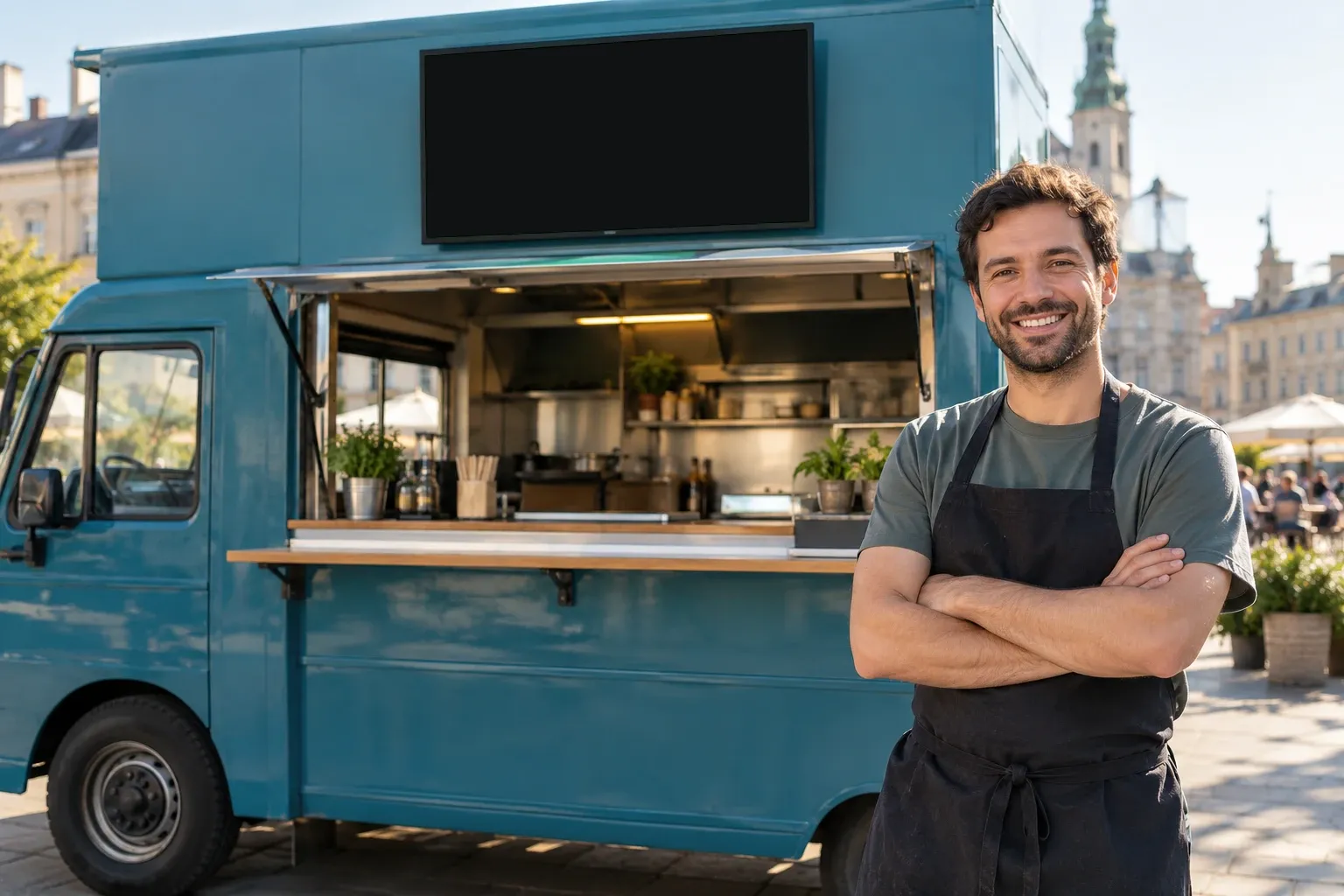
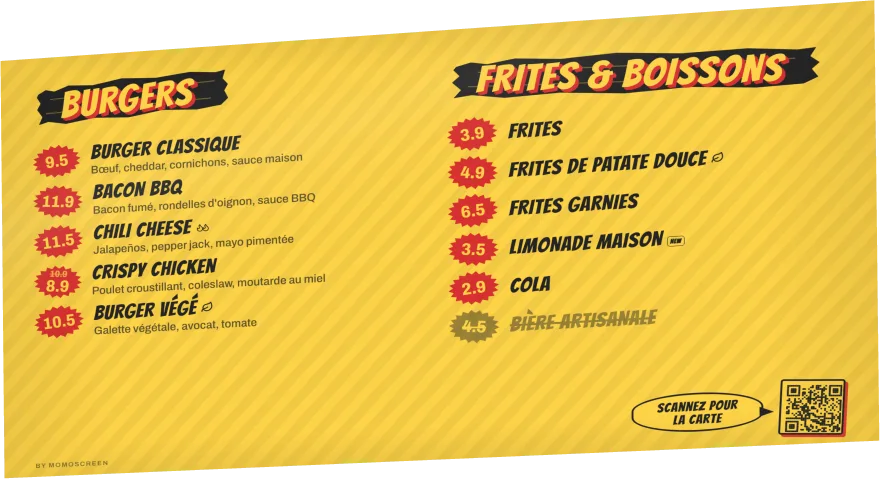
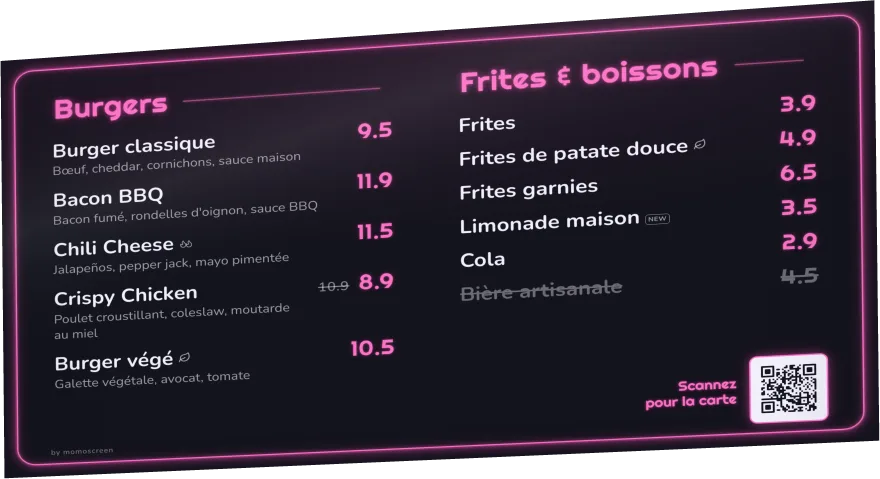
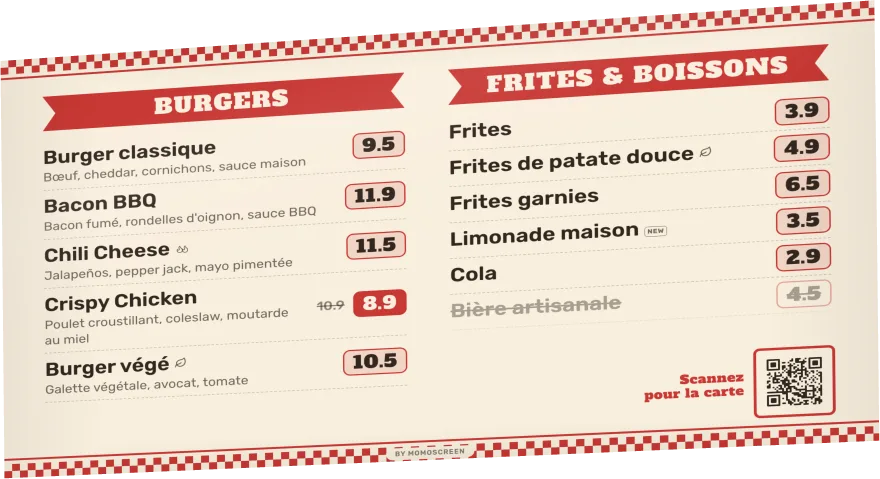
Pourquoi un écran
Moins de travail que la craie et les impressions
Chaque petit changement sur l'ardoise ou l'affiche prend du temps – souvent pile quand la file d'attente est la plus longue. Avec un écran, tu le fais sur ton téléphone.
- Changer un prix
- réécrire l'ardoise
- Affiche
- réimprimer, raccrocher
- PowerPoint
- plante, écran noir
- Épuisé
- chaque client demande
- Changer un prix
- sur ton téléphone, 1 min env.
- Écran
- ouvrir le lien, plein écran, fini
- Coupure Internet
- le board reste affiché
- Épuisé
- un clic, c'est barré
Moins de travail
Pas de craie, pas de réimpression, pas de fichier PowerPoint. Tu changes tout sur ton téléphone, même entre deux clients.
Vendre plus
Promos, nouveautés et produits épuisés : tout le monde les voit aussitôt, en grand et bien lisible au-dessus du comptoir.
Un rendu pro
50 styles prêts à l'emploi avec des couleurs assorties. Pas besoin de graphiste ni de logiciel de design.
Gratuit
Pas d'abonnement, pas de frais d'installation, pas de matériel à acheter. Une télé avec navigateur suffit.
Ton style
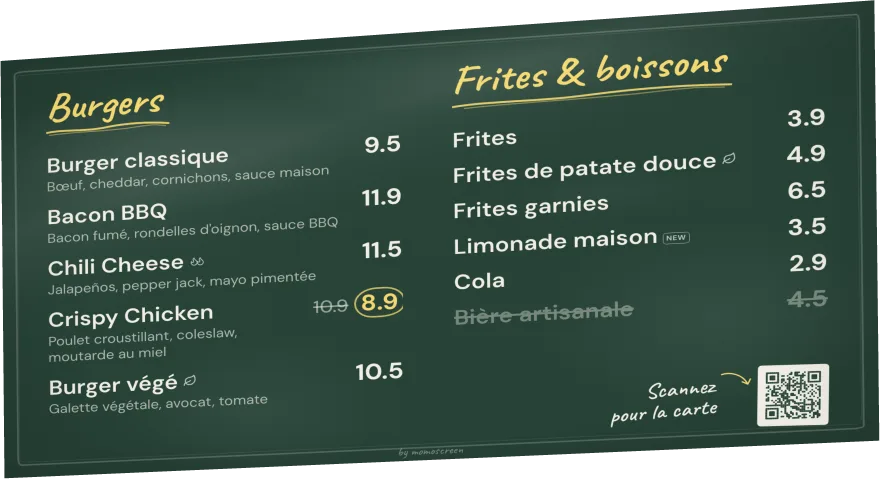
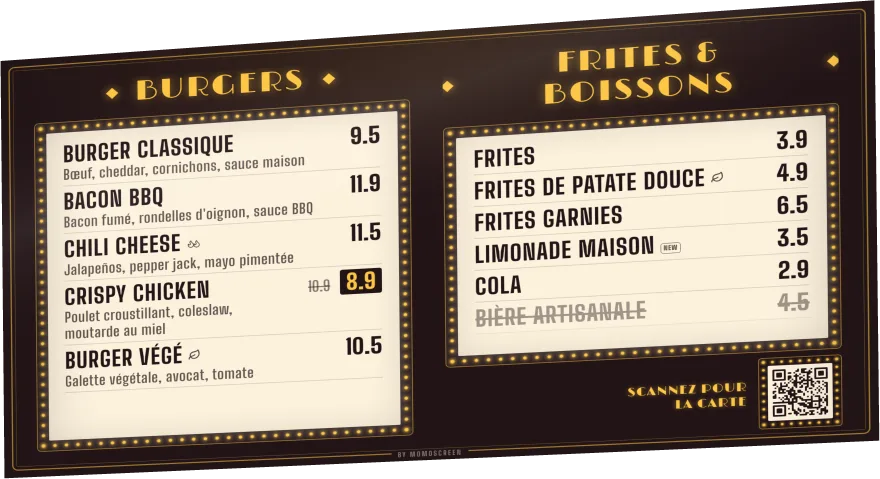
50 styles – de l'ardoise au néon
Touche un style, et ton board change de look aussitôt. Tes produits et tes prix restent les mêmes. Tu peux en changer à tout moment.
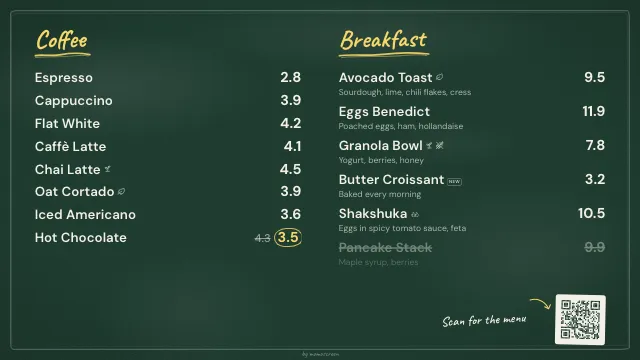
Ardoise 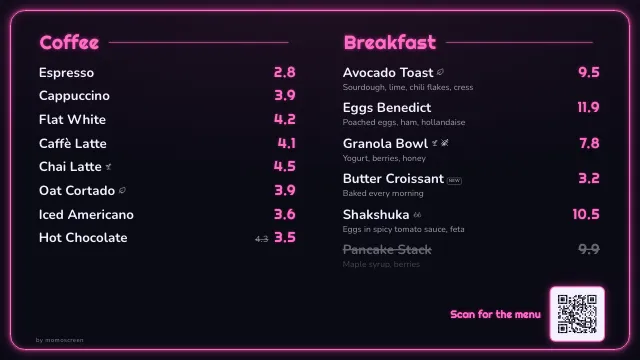
Néon 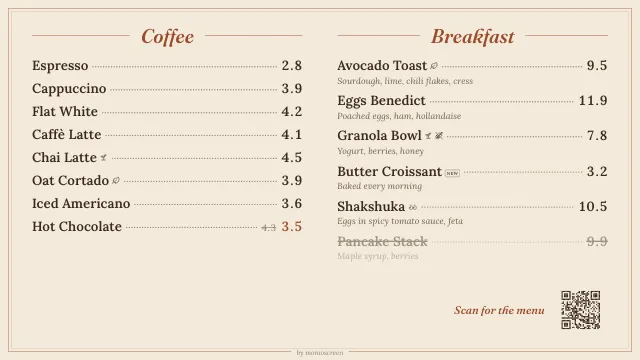
Bistro 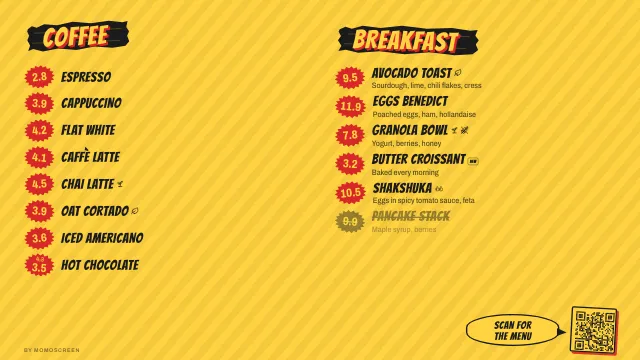
Street food 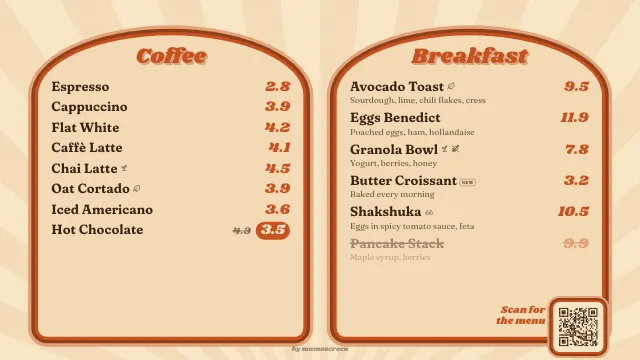
Rétro 70s 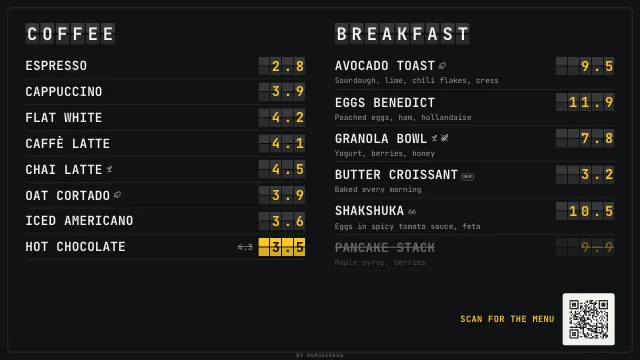
Tableau des départs 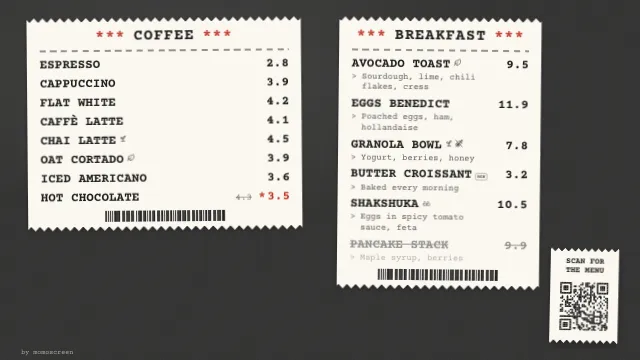
Ticket de caisse 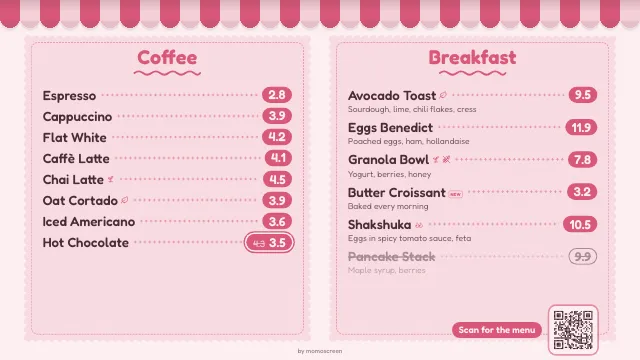
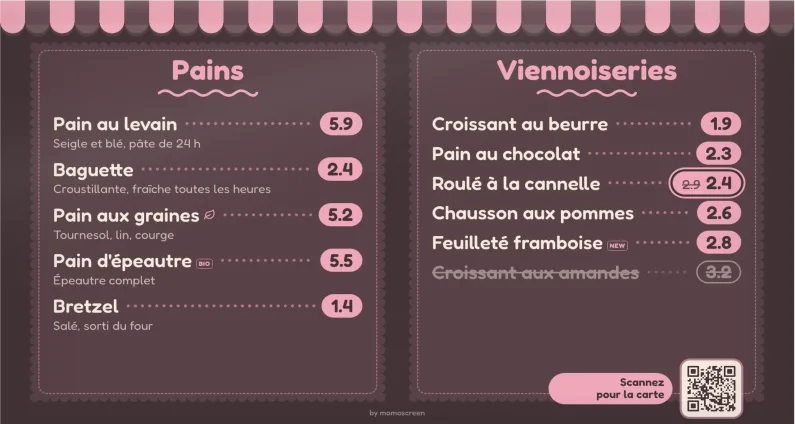
Boulangerie
Ici 8 styles sur 50, tous avec la même carte d'exemple.
Des couleurs qui vont ensemble
Chaque style a ses couleurs
Chaque style a des variantes de couleurs faites pour lui. Touche, regarde dans l'aperçu, c'est fait.
Tes couleurs de marque
Si tu as enregistré les couleurs de ton logo ou de ton enseigne, momoscreen te propose des couleurs assorties pour ton board.
Combinaisons toutes prêtes
Ou prends une combinaison de couleurs toute prête – ou choisis toi-même le fond, le texte et l'accent.
La lisibilité est vérifiée
Si quelque chose est difficile à lire, momoscreen te prévient. Tu corriges en un clic.
Format & zones
Horizontal ou vertical : s'adapte à chaque mur
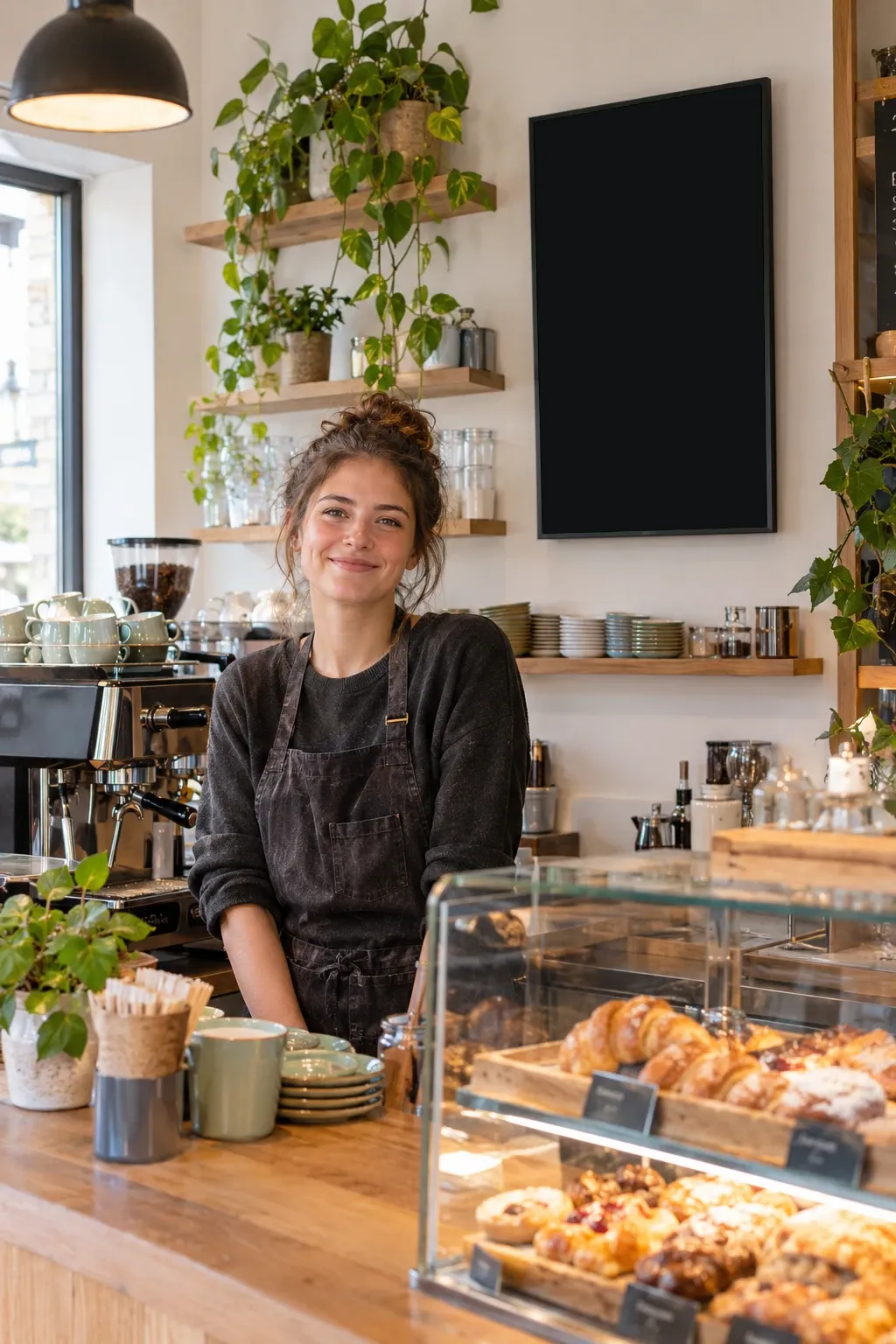
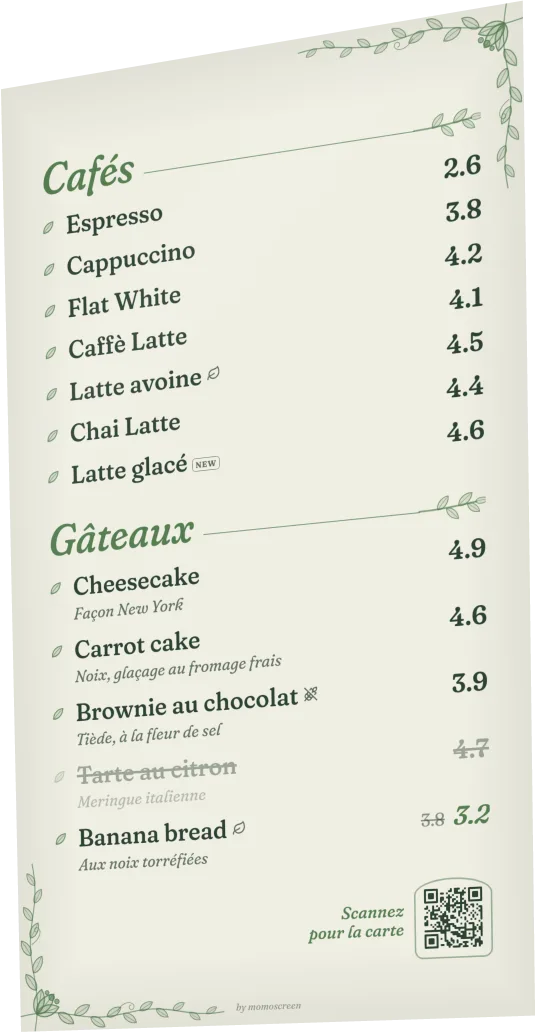
Tu choisis comment ton écran est accroché. Un écran à la verticale trouve même sa place dans un coin étroit derrière le comptoir.
Horizontal ou vertical
Un board pour une télé accrochée à l'horizontale ou pour un écran monté à la verticale.
Jusqu'à 4 zones
À l'horizontale, tu divises le board en 1 à 4 zones, à la verticale en 1 ou 2. Chaque zone affiche une catégorie, par exemple le café.
Tu choisis les produits
Pour chaque zone, tu décides quels produits de la catégorie apparaissent à l'écran.
Descriptions si tu veux
Pour chaque zone, tu décides si les descriptions s'affichent aussi – ou seulement le nom et le prix.
Horizontal
- 1 zone
- 2 colonnes
- 3 zones
- 2×2
Vertical
- 1 zone
- 2 zones
S'adapte tout seul
Bien lisible, sans tâtonner
Pas besoin de tester des tailles de police. L'aperçu te montre exactement ce qui s'affiche sur ta télé – et te prévient quand quelque chose ne tient pas.
Le texte s'adapte
Quand la place manque, le board affiche le texte un peu plus petit, tout seul. Ça marche avec presque tous les styles.
Tu es prévenu
Si des produits ne tiennent pas sur l'écran, l'aperçu te dit combien. Touche « Réduire le texte », choisis moins de produits ou prends un board avec plus de zones – réglé.
La taille de texte que tu veux
Un curseur agrandit ou réduit tous les textes. Plus grand si tes clients sont loin de l'écran.
Aperçu comme sur la télé
L'aperçu dans l'éditeur montre ton board comme ta télé l'affiche – avec tes propres produits.
Plusieurs écrans
Deux télés ? Ou dix ?
Chaque board a son propre lien. Deux télés côte à côte : l'une affiche kebabs et wraps, l'autre accompagnements et boissons.
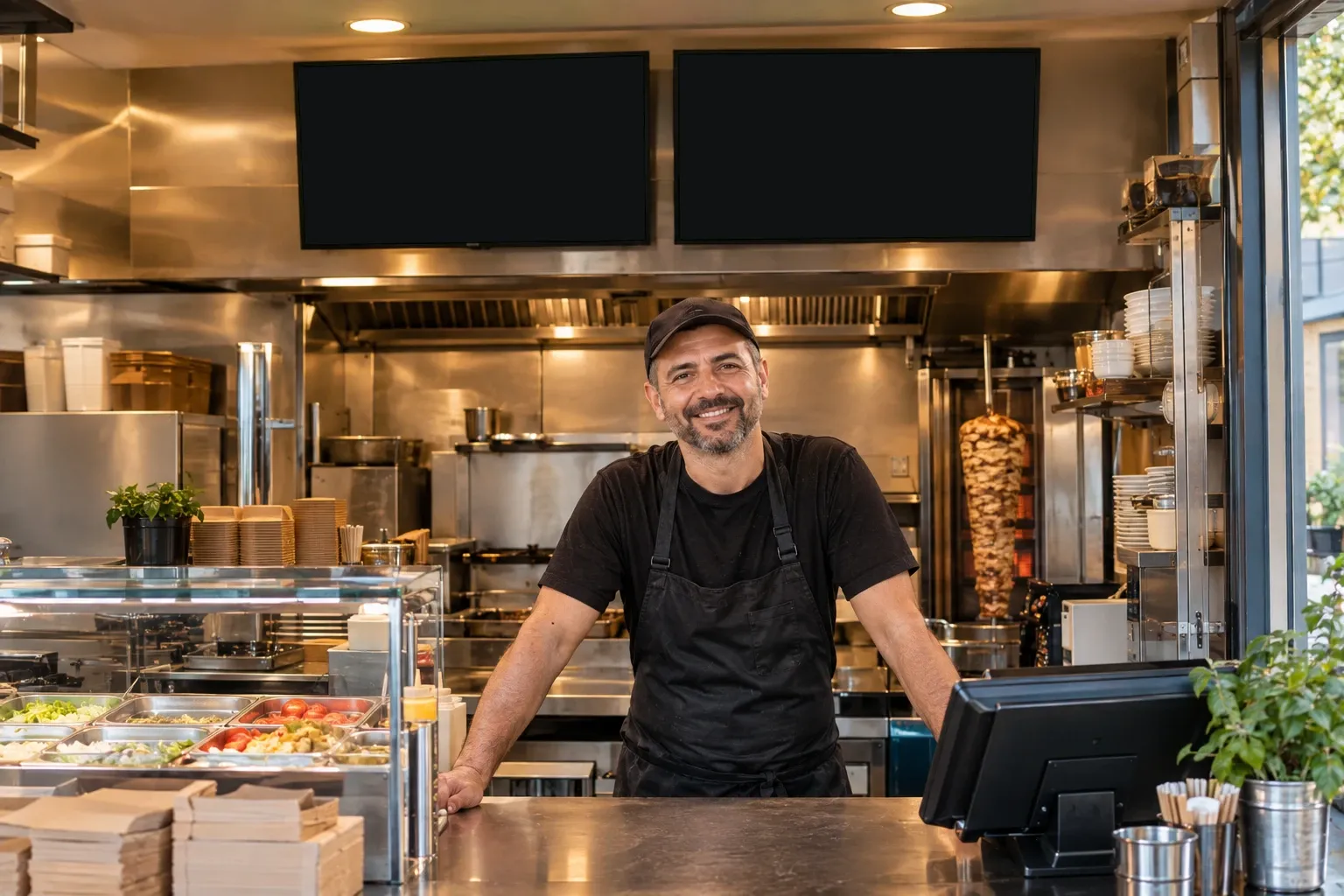
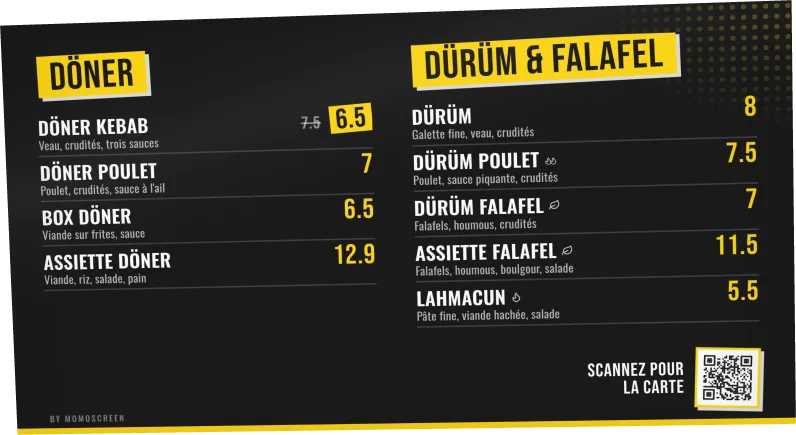
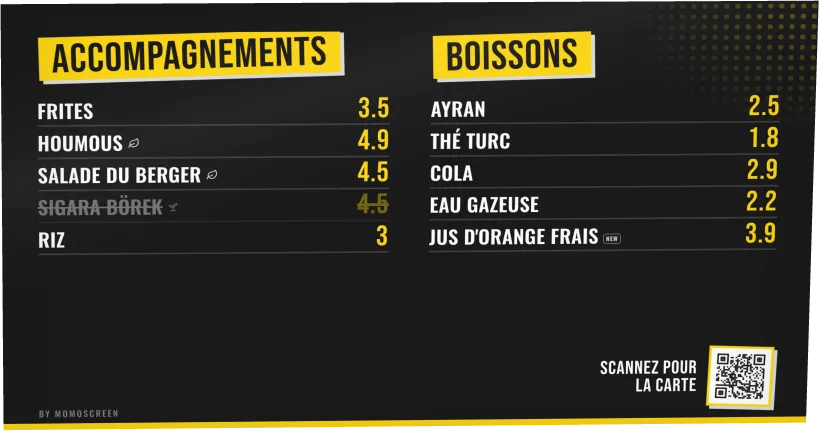
Autant d'écrans que tu veux
Comptoir, vitrine, deuxième adresse : chaque écran ouvre le lien de son board.
Plusieurs boards à tour de rôle
Trop pour un seul écran ? Fais alterner plusieurs boards. Ils arrivent en glissement ou en fondu, et restent chacun de 3 à 60 secondes.
Un prix, le même partout
Tous les boards prennent les produits et les prix de ta carte. Tu changes une fois – tous les écrans sont à jour.
- Glissement
- Fondu
- 3–60 secondes
Vendre plus
Montre ce qui vaut le coup
Un écran, ça se remarque. Utilise-le pour tes promos, tes nouveautés et des infos honnêtes – au moment où ça compte.
Prix promo
L'ancien prix est barré, le nouveau juste à côté. Tout le monde voit tout de suite que ça vaut le coup.
« Épuisé » en un clic
Le produit apparaît barré – à l'écran et dans le menu QR. Plus personne ne demande pour rien.
Végane, épicé, nouveau
De petits symboles à côté du produit : végane, végétarien, bio, sans gluten, épicé en 3 niveaux et « nouveau ».
QR code sur le board
Si tu veux, le board affiche le QR code de ton menu QR. Tes clients emportent toute la carte sur leur téléphone – même dans leur langue, si tu l'as traduite.
Vitrine
Ta vitrine fait ta pub
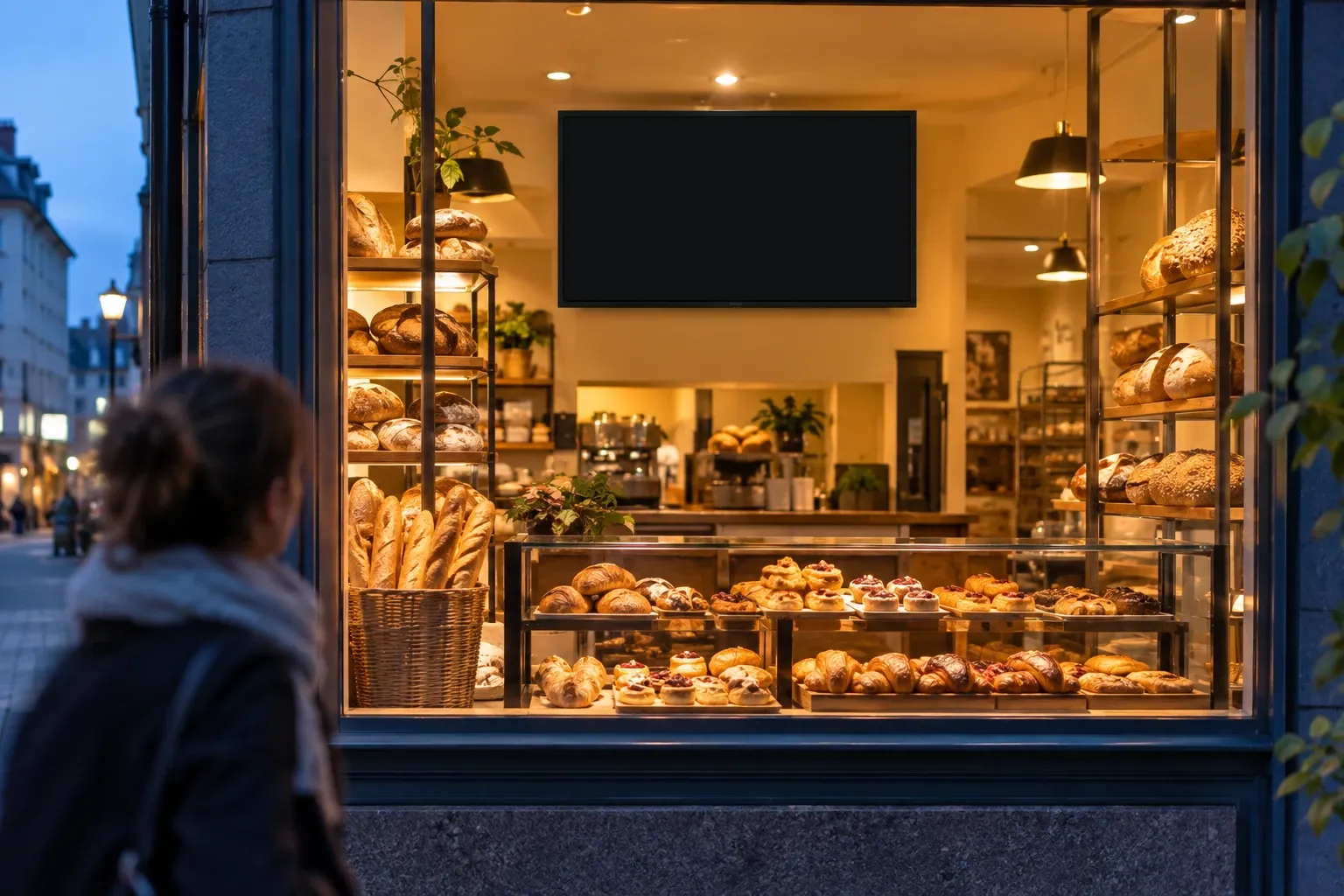
Accroche un écran visible de l'extérieur – dans la vitrine ou bien en vue juste derrière. Les passants voient ton offre et tes prix avant même d'entrer.
Bien lisible de l'extérieur
Avec le curseur de taille du texte, tu agrandis tout pour qu'on puisse le lire depuis la rue.
Le matin, autre chose que le soir
Petit-déjeuner le matin, gâteaux l'après-midi : tu changes sur ton téléphone ce qu'affiche le board.
Toujours le bon prix
Fini l'affiche jaunie avec les anciens prix. Ce que tu changes apparaît aussi en vitrine en une minute environ.
Comment ça marche
Sur ta télé en trois étapes
Pas d'appli sur la télé, pas de matériel spécial. Juste un navigateur.
Créer un board
Dans l'appli, sous « Menu Boards » : choisis horizontal ou vertical, définis les zones, choisis le style et les produits, enregistre.
Ouvrir le lien sur la télé
Chaque board a son propre lien. Ouvre-le dans le navigateur de ta télé.
Plein écran – c'est fini
Touche « Plein écran ». À partir de là, le board récupère tes changements tout seul, en général en moins d'une minute.
Ça marche par exemple avec
- Smart TV avec navigateur
- Clé Fire TV
- Chromecast avec Google TV
- Box Android TV
- Tablette
- Ordinateur portable en HDMI
Pas de navigateur sur ta télé ?
Branche une clé Fire TV, un Chromecast avec Google TV ou une box Android TV – ou relie un ordinateur portable en HDMI.
- Changements
- arrivent tout seuls
- Plus d'Internet
- la dernière version reste affichée
- Appli sur la télé
- pas besoin
- Coût
- 0,00
Questions
Questions sur le menu board
Ta question n'y est pas ? Écris-nous un e-mail à info@momoscreen.com – on t'aide avec plaisir.
Est-ce que je peux imprimer le board ?
Le menu board est fait pour les écrans, pas pour l'impression : il tourne en direct dans le navigateur de ta télé et se met à jour tout seul. Ce que tu imprimes, c'est le QR code de ton menu QR.
De quelle télé ai-je besoin ?
N'importe laquelle avec un navigateur : smart TV, moniteur ou tablette. Pas de navigateur sur ta télé ? Branche une clé Fire TV, un Chromecast avec Google TV, une box Android TV ou un ordinateur portable en HDMI. Pas besoin d'appli ni de matériel spécial.
Combien coûte le menu board ?
Rien. Pas d'abonnement, pas de frais d'installation, pas de matériel à acheter. Toutes les fonctions sont incluses, même plusieurs écrans.
En combien de temps un changement arrive-t-il à l'écran ?
En général en moins d'une minute. Le board récupère les changements tout seul, tant que l'onglet du navigateur reste ouvert. Tu n'as rien à recharger.
Que se passe-t-il si Internet coupe ?
Le board continue d'afficher la dernière version chargée. Quand la connexion revient, il récupère tes changements tout seul. Ne recharge pas la page tant que tu es hors ligne.
Pourquoi certains produits manquent-ils sur la télé ?
Un board n'affiche que ce qui tient sur l'écran. Sous l'aperçu, l'éditeur te prévient quand des produits ne tiennent pas. Touche alors « Réduire le texte », choisis moins de produits ou prends un board avec plus de zones.
Le board peut-il afficher ma carte en plusieurs langues ?
Le board affiche ta carte dans sa langue d'origine. Les traductions sont dans le menu QR. Affiche le QR code sur le board – chaque client choisit alors sa langue sur son propre téléphone.
Transforme ta télé en menu board.
Prêt en quelques minutes. Sans abonnement, sans connaissances techniques, sans frais.
Sans abonnement · Sans frais d'installation · Avec n'importe quelle télé